ApexMark Monitor · moniteur matériel gratuit pour Mac et Windows

Voyez ce qui freine votre ordinateur, en direct.

Un moniteur et testeur de charge natif et gratuit pour Mac, avec une préversion Windows. Il lit les températures, les ventilateurs, la consommation et les applications les plus actives, puis dit ce qui freine votre machine.

Télécharger pour MacBientôt disponible · macOS 14+ · Apple SiliconWindows · Préversion · Bientôt disponibleVoir ce qu’elle fait

Ce qu’elle fait

D’un coup d’œil à tout le détail

ApexMark Monitor fonctionne à quatre niveaux. Regardez la barre des menus, ouvrez le panneau, ouvrez la fenêtre ou lancez un test, et arrêtez-vous à la profondeur qu’il vous faut.

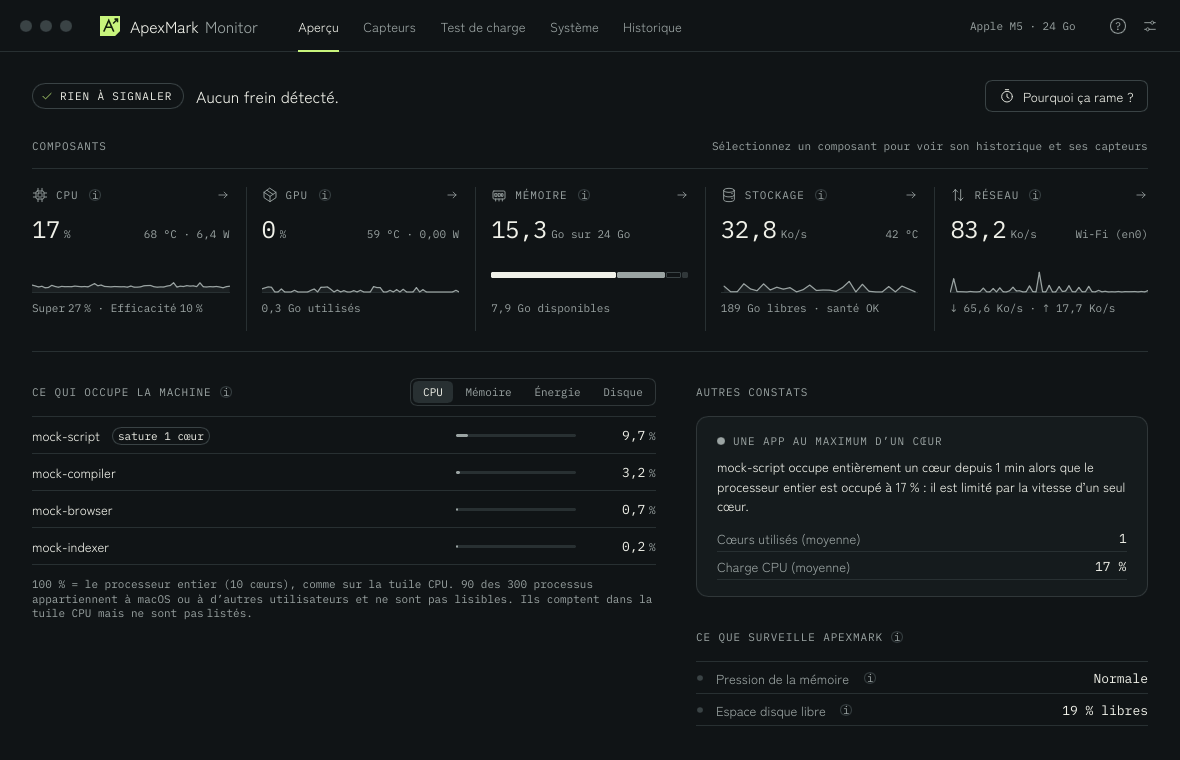
ApexMark Monitor sur un Mac : les mesures de la barre des menus, le panneau des applications les plus actives et la fenêtre Vue d’ensemble.
Illustration : l’application avec des valeurs d’exemple, pas une mesure.

Barre des menus

Sachez en un coup d’œil, sans rien ouvrir

Épinglez jusqu’à trois mesures dans la barre des menus de votre Mac. Un signe d’avertissement apparaît quand quelque chose freine la machine.

  • Processeur, graphismes, mémoire ou température : vous choisissez
  • Un signe d’avertissement orange quand la machine est freinée
  • Sous Windows, une icône de la zone de notification joue le même rôle
Illustration : l’application avec des valeurs d’exemple, pas une mesure.

Panneau

Voyez quelles applications sont occupées

Cliquez sur l’élément de la barre des menus pour les mesures principales et les applications les plus actives. La fenêtre classe les applications par processeur, mémoire, énergie ou disque.

  • Les applications qui consomment le plus, selon la mesure choisie
  • Indique combien de processus elle ne peut pas lire (macOS et autres utilisateurs)
  • Un clic vers « Pourquoi est-ce lent ? » ou vers la fenêtre
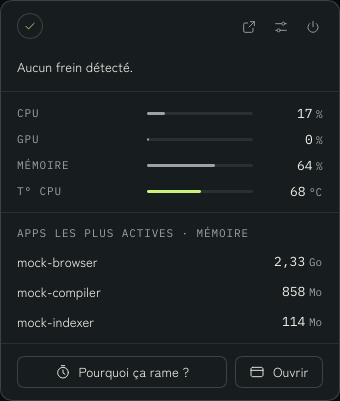
Le panneau : mesures du CPU, du GPU, de la mémoire et de la température du CPU, avec les applications les plus gourmandes en mémoire.
Illustration : l’application avec des valeurs d’exemple, pas une mesure.

Diagnostic

Découvrez pourquoi c’est lent

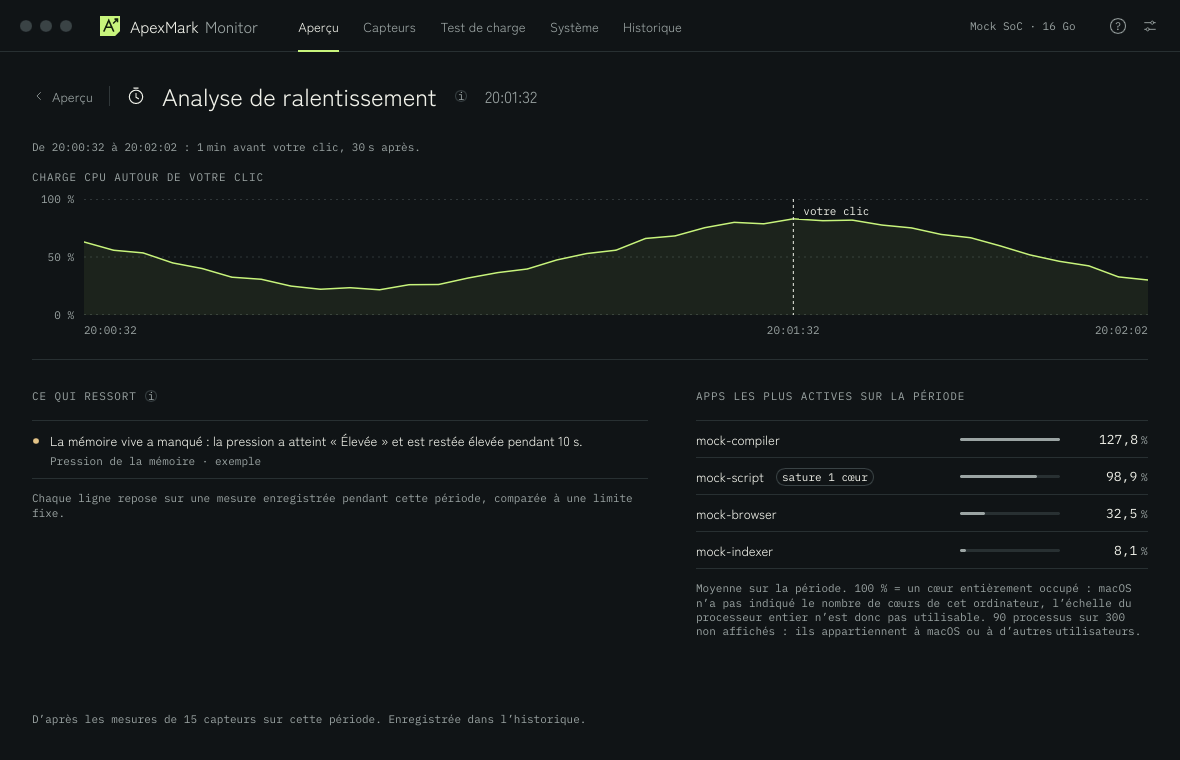
Cliquez sur « Pourquoi est-ce lent ? » pendant que l’ordinateur rame. L’application conserve la minute précédant votre clic, enregistre 30 secondes de plus, puis liste ce qui freinait la machine.

  • Chaque constat indique la mesure sur laquelle il repose
  • Couvre un cœur saturé, la pression mémoire, la chaleur et le mode économie d’énergie
  • Enregistré dans l’Historique avec ses mesures
L’analyse de ralentissement : charge du CPU autour du clic, ce qui ressort et les applications les plus actives de cette fenêtre.
Illustration : l’application avec des valeurs d’exemple, pas une mesure.

Test de charge

Poussez-la, et regardez ce qui cède

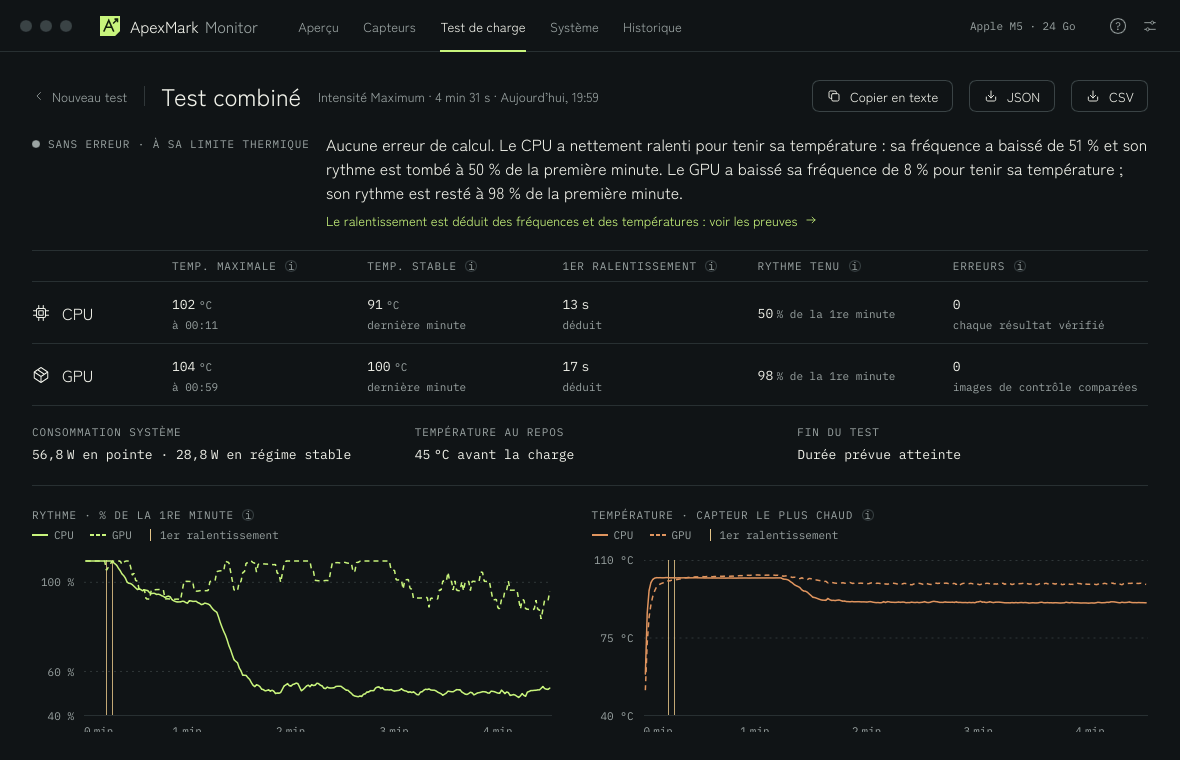
Lancez un test CPU, GPU ou combiné et voyez quand la puce ralentit pour contenir sa température, avec la preuve à côté du verdict.

  • Température maximale et stable, premier ralentissement, travail conservé et erreurs
  • S’arrête seul à une limite de température, sur une erreur de calcul ou une réinitialisation du pilote
  • Copiez le rapport en texte, ou exportez-le en JSON ou CSV
Un test de charge combiné terminé : températures, premier ralentissement, débit conservé et deux courbes dans le temps.
Illustration : l’application avec des valeurs d’exemple, pas une mesure.

Historique

Gardez les preuves

Chaque test de charge et chaque analyse de ralentissement est enregistré sur votre ordinateur avec son rapport, pour comparer une exécution à la suivante.

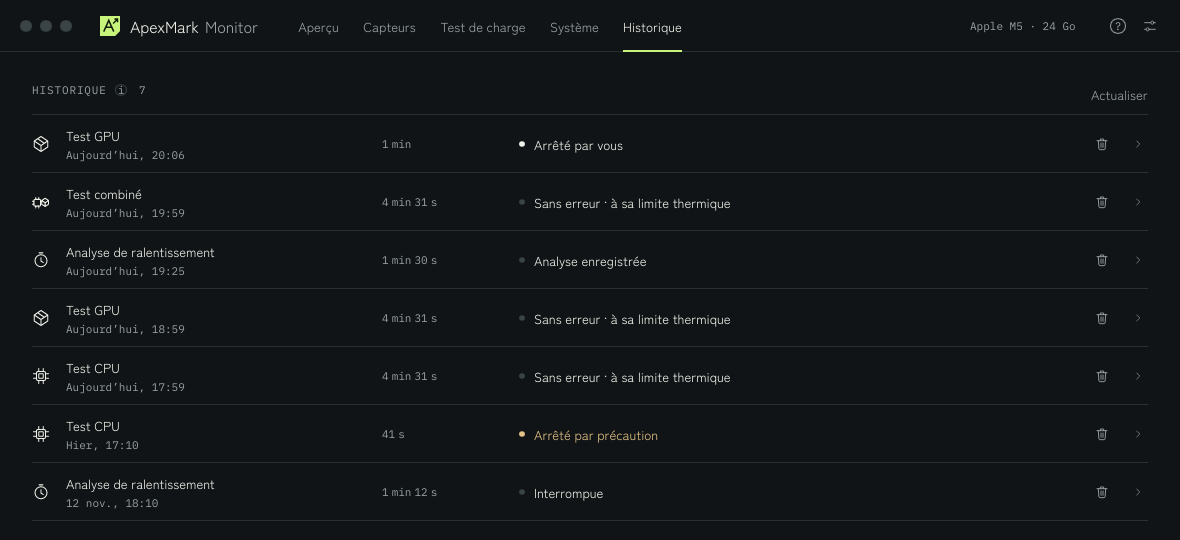
  • Du plus récent au plus ancien, avec date, durée et résultat
  • Reste sur votre ordinateur : rien n’est envoyé
  • Exportez n’importe quel rapport en JSON ou CSV
La liste de l’Historique des tests de charge et des analyses de ralentissement avec leurs résultats.
Illustration : l’application avec des valeurs d’exemple, pas une mesure.

Périmètre

Ce qu’elle est, et ce qu’elle n’est pas

Ce qu’elle est

  • Un moniteur en lecture seule : elle observe et mesure, et ne modifie rien
  • Un testeur de charge qui s’arrête seul sur une limite de température, une erreur ou un pilote défaillant
  • Un diagnostic qui montre la mesure derrière chaque constat
  • Local : mesures, historique et rapports restent sur votre ordinateur

Ce qu’elle n’est pas

  • Pas un nettoyeur ni un optimiseur : elle ne supprime rien et n’accélère rien d’elle-même
  • Pas un outil de surcadençage ni de pilotage des ventilateurs
  • Pas un benchmark : elle ne donne ni score ni classement
  • Pas de pilote dans cette version : elle n’installe rien au niveau du système

Plateformes

Plateformes et configuration requise

Mac

  • macOS 14 (Sonoma) ou plus récent, Apple Silicon (série M) uniquement
  • Conçue et testée sur un Mac Apple M5 ; M1 à M4 pas encore testées
  • Les Mac Intel ne sont pas pris en charge par cette version

Windows, préversion

  • Windows 10 (22H2) ou Windows 11, 64 bits (x64), sans pilote
  • La température du processeur, sa consommation et la vitesse des ventilateurs du système ne sont pas encore disponibles : elles nécessitent un composant facultatif de « capteurs avancés » prévu dans une version ultérieure
  • Une préversion avec moins de fonctions que l’application Mac

Sur les deux

  • Disponible en anglais et en français
  • Une mesure que votre ordinateur n’expose pas est indiquée comme indisponible, avec la raison, jamais comme zéro

Téléchargement

Télécharger ApexMark Monitor

La version 0.1.0 n’est pas encore publiée. Les boutons de téléchargement s’activent dès que les fichiers sont mis en ligne ici.

Mac

macOS 14 (Sonoma) ou plus récent, Apple Silicon (série M).

Télécharger pour MacBientôt disponible · macOS 14+ · Apple Silicon

Conçue et testée sur un Mac Apple M5. Les autres puces Apple Silicon (M1 à M4) n’ont pas encore été testées : un capteur peut donc afficher une valeur différente ou apparaître comme indisponible. Les Mac Intel ne sont pas pris en charge par cette version.

FichierApexMark-Monitor-0.1.0-macos-arm64.zip
TaillePublié avec la version
SHA-256Publié avec la version
VirusTotalPublié avec la version

Windows

Préversion

Windows 10 (22H2) ou Windows 11, 64 bits (x64).

Télécharger la préversion WindowsBientôt disponible · Windows 10 22H2 / 11 · x64

Une préversion destinée aux tests, avec moins de fonctions que l’application Mac. Elle fonctionne sans pilote : la température du processeur, sa consommation et la vitesse des ventilateurs du système ne sont donc pas encore disponibles. Elles nécessitent un composant facultatif de « capteurs avancés », prévu dans une version ultérieure.

FichierApexMark-Monitor-0.1.0-windows-x64.zip
TaillePublié avec la version
SHA-256Publié avec la version
VirusTotalPublié avec la version

Pas encore signée : votre ordinateur vous avertira à la première ouverture. Plus bas, vous trouverez pourquoi, comment vérifier le fichier et comment l’ouvrir.

Un clic sur un bouton de téléchargement enregistre un comptage anonyme : le système (Mac ou Windows), la version, votre langue et cette page. Rien qui vous identifie n’y est associé : ni compte, ni cookie, ni adresse IP, ni identifiant de navigateur.

Confiance

Est-elle sûre ? Pas encore signée, et vous pouvez la vérifier vous-même

macOS et Windows vous avertissent à la première ouverture, car l’application n’est pas encore signée numériquement. Cet avertissement signifie que l’éditeur est inconnu du système, pas que le fichier est dangereux. Voici comment le vérifier et comment l’ouvrir.

Pourquoi l’avertissement

La notarisation Developer ID d’Apple et les certificats de signature de code Windows relèvent de programmes payants. La signature est prévue.

Vérifier le fichier

Comparez son SHA-256 avec celui de sa carte. S’ils diffèrent, ne l’ouvrez pas.

Lire l’analyse

Chaque fichier reçoit un rapport VirusTotal une fois son analyse terminée, lié sur sa carte.

Sur Mac, dans le Terminal :

shasum -a 256 ~/Downloads/ApexMark-Monitor-0.1.0-macos-arm64.zip

Sous Windows, dans PowerShell :

Get-FileHash "$env:USERPROFILE\Downloads\ApexMark-Monitor-0.1.0-windows-x64.zip" -Algorithm SHA256

Sur Mac (macOS 15 Sequoia et versions ultérieures)

  1. Ouvrez le fichier zip téléchargé, puis faites glisser ApexMark Monitor dans votre dossier Applications.
  2. Ouvrez l’application. macOS indique qu’il ne peut pas la vérifier. Cliquez sur Terminé, et non sur Placer dans la corbeille.
  3. Ouvrez Réglages Système, puis Confidentialité et sécurité, et faites défiler jusqu’à Sécurité. Une ligne indique qu’ApexMark Monitor a été bloquée. Cliquez sur Ouvrir quand même.
  4. Saisissez votre mot de passe ou utilisez Touch ID, puis confirmez avec Ouvrir quand même. L’application s’ouvre et macOS mémorise votre choix.

Le bouton Ouvrir quand même reste disponible environ une heure après votre première tentative. Sous macOS 14 Sonoma, vous pouvez aussi cliquer sur l’application en maintenant la touche Contrôle et choisir Ouvrir ; ce raccourci a été supprimé dans macOS 15.

Sous Windows (SmartScreen)

  1. Si votre navigateur vous demande de confirmer le téléchargement, choisissez Conserver. Si le téléchargement est un fichier zip, faites un clic droit dessus et choisissez Extraire tout.
  2. Double-cliquez sur l’application. Windows affiche « Windows a protégé votre ordinateur ». Cliquez sur Informations complémentaires.
  3. Cliquez sur Exécuter quand même.
Lire l’explication complète

Pourquoi elle n’est pas encore signée

Nous avons conçu ApexMark Monitor nous-mêmes et savons ce qu’elle contient : aucun logiciel malveillant, aucun adware, aucun pistage. Nous vous donnons aussi les moyens de le vérifier, plutôt que de vous demander de nous croire sur parole. L’application n’est pas encore signée numériquement : macOS et Windows vous avertissent donc à la première ouverture. Cet avertissement signifie que l’éditeur est inconnu du système. Il ne signifie pas que le fichier est dangereux.

La notarisation Developer ID d’Apple et les certificats de signature de code Windows relèvent de programmes payants, auxquels nous ne sommes pas encore inscrits. La signature est prévue. Dès que l’application sera signée, les avertissements disparaîtront et cette page l’indiquera.

Ce que fait l’application

  • Elle lit les capteurs et les statistiques système de votre ordinateur : processeur, graphismes, mémoire, stockage, cartes réseau, batterie, températures, ventilateurs et consommation.
  • Elle s’exécute avec votre propre compte utilisateur et n’installe aucun pilote dans cette version. Sur Mac, elle ne demande jamais de mot de passe administrateur.
  • Elle conserve son historique, ses réglages et les rapports de tests enregistrés dans un dossier de votre compte utilisateur.
  • Elle ne démarre que lorsque vous l’ouvrez. L’ouverture à la connexion est une option, désactivée par défaut.
  • Elle utilise trois processus issus du même téléchargement : la fenêtre, un processus d’arrière-plan qui lit les capteurs et un processus distinct qui exécute les tests de charge, seulement lorsque vous en lancez un.

Ce que l’application ne fait pas

  • Pas de compte, pas de connexion, pas de publicité et pas de télémétrie.
  • Elle n’envoie rien. Dans cette version, elle ne contient aucun code qui se connecte à Internet : elle ne transmet aucune mesure, aucun historique ni aucun détail du système, et ne recherche pas de mises à jour. Les nouvelles versions sont publiées sur cette page.
  • Elle ne modifie rien sur votre ordinateur : pas de pilotage des ventilateurs, pas de surcadençage, pas de changement de réglages.
  • Elle n’installe ni pilote ni extension du noyau.

Vérifiez votre téléchargement avant de l’ouvrir

Chaque fichier possède une empreinte, son hachage SHA-256, affichée sur sa carte ci-dessus. Si le hachage du fichier présent sur votre ordinateur est identique, il s’agit exactement du fichier que nous avons publié. Exécutez la commande de votre système en adaptant le chemin si vous avez enregistré le fichier ailleurs.

La commande affiche une valeur de 64 caractères. Elle doit correspondre au SHA-256 de la carte, caractère pour caractère. Si elle diffère, supprimez le fichier, ne l’ouvrez pas et écrivez-nous à hello@sodigital.be.

VirusTotal compare un fichier avec des dizaines de moteurs antivirus. Chaque carte renvoie vers le rapport de son fichier exact une fois l’analyse terminée, et vous pouvez aussi rechercher le hachage sur virustotal.com. Un programme non signé qui lit les capteurs matériels peut être signalé à tort par quelques moteurs ; le rapport indique lesquels.
Questions

Questions fréquentes

ApexMark Monitor est-il gratuit ?

Oui. Il n’y a ni compte, ni publicité, ni période d’essai, ni limite de durée pour les tests de charge.

Pourquoi mon ordinateur m’avertit-il à l’ouverture ?

L’application n’est pas encore signée numériquement. Apple et Microsoft font payer les certificats qui suppriment l’avertissement, et la signature est prévue. L’avertissement signifie que l’éditeur est inconnu du système, pas qu’une menace a été détectée. Vérifiez le SHA-256 et le rapport VirusTotal, puis suivez les étapes ci-dessus.

Fonctionne-t-il sur un Mac Intel ?

Pas dans cette version. Elle est conçue pour les Mac Apple Silicon (série M) sous macOS 14 ou plus récent.

La préversion Windows affiche-t-elle la température du processeur ?

Pas encore. Sans pilote, Windows ne fournit aux programmes ordinaires aucune température de processeur fiable. Un composant facultatif de « capteurs avancés » est prévu plus tard pour la lire ; d’ici là, l’application indique la mesure comme indisponible.

Envoie-t-il mes données quelque part ?

Non. Dans cette version, l’application ne contient aucun code qui se connecte à Internet et n’a ni compte ni télémétrie. Le seul comptage est fait sur cette page web, quand vous cliquez sur un bouton de téléchargement : système, version, langue et page, sans rien qui vous identifie.

Comment savoir que le fichier est bien celui que vous avez publié ?

Comparez son hachage SHA-256 avec celui de sa carte, à l’aide de shasum -a 256 sur Mac ou de Get-FileHash dans PowerShell sous Windows, et consultez son rapport VirusTotal.

Un test de charge est-il sans danger ?

Un test de charge fait travailler le processeur, la puce graphique ou les deux au maximum jusqu’à ce que vous l’arrêtiez : l’ordinateur chauffe et devient bruyant. Enregistrez votre travail avant et laissez un portable branché. L’application vérifie la machine avant de démarrer et arrête un test lorsqu’une limite de température est atteinte ou qu’un capteur de température cesse de se mettre à jour ; Arrêter reste toujours à un clic. N’en lancez pas sur un ordinateur dont le refroidissement est obstrué ou défaillant.

Sans installation

Vous préférez tester sans rien installer ?

Le benchmark et les tests de charge ApexMark s’exécutent dans un onglet de navigateur et n’installent rien. Un navigateur ne peut pas lire les températures, la vitesse des ventilateurs ni la consommation, ce qu’apporte l’application de bureau.

Votre benchmark dans le navigateur dit à quelle vitesse. Monitor dit pourquoi.

ApexMark dans le navigateur mesure ce que votre appareil sait faire et lui donne un score comparable. Un navigateur ne peut pas lire les températures, la vitesse des ventilateurs, la consommation ni quelle application est occupée. ApexMark Monitor s’exécute sur votre ordinateur : il le peut.

ApexMark dans le navigateur comparé à ApexMark Monitor
Ce que vous obtenezApexMark dans le navigateurApexMark Monitor
InstallationAucune : tout se passe dans un ongletUn téléchargement, ouvert comme toute application Mac ou Windows
Score comparableOui, avec le Hall of FamePas de score : elle montre ce qui se passe maintenant
Températures, ventilateurs et consommationIllisibles pour un navigateurOui, lorsque votre ordinateur les expose
Charge par cœur et par applicationNonOui
Tests de chargeCPU, GPU et combiné, mesurés en images par secondeCPU, GPU et combiné, avec températures, preuve du bridage et arrêts automatiques
Trouver pourquoi c’est lentUn Diagnostic guidé« Pourquoi est-ce lent ? » enregistre votre machine pendant qu’elle rame
Téléphones et tablettesOuiNon : ordinateurs Mac et Windows seulement
PrixGratuitGratuit

Prêt à voir ce que fait votre ordinateur ?

Télécharger pour MacBientôt disponible · macOS 14+ · Apple SiliconWindows · Préversion · Bientôt disponible