ApexMark Monitor · gratis hardwaremonitor voor Mac en Windows

Zie live wat je computer afremt.

Een gratis, native monitor en stresstester voor Mac, met een Windows-preview. Hij leest temperaturen, ventilatoren, stroomverbruik en de drukste apps en zegt wat je machine afremt.

Downloaden voor MacBinnenkort beschikbaar · macOS 14+ · Apple SiliconWindows · Preview · Binnenkort beschikbaarBekijk wat het doet

Wat het doet

Van een blik tot het hele verhaal

ApexMark Monitor werkt op vier niveaus. Kijk naar de menubalk, open het paneel, open het venster of start een test en stop op de diepte die je nodig hebt.

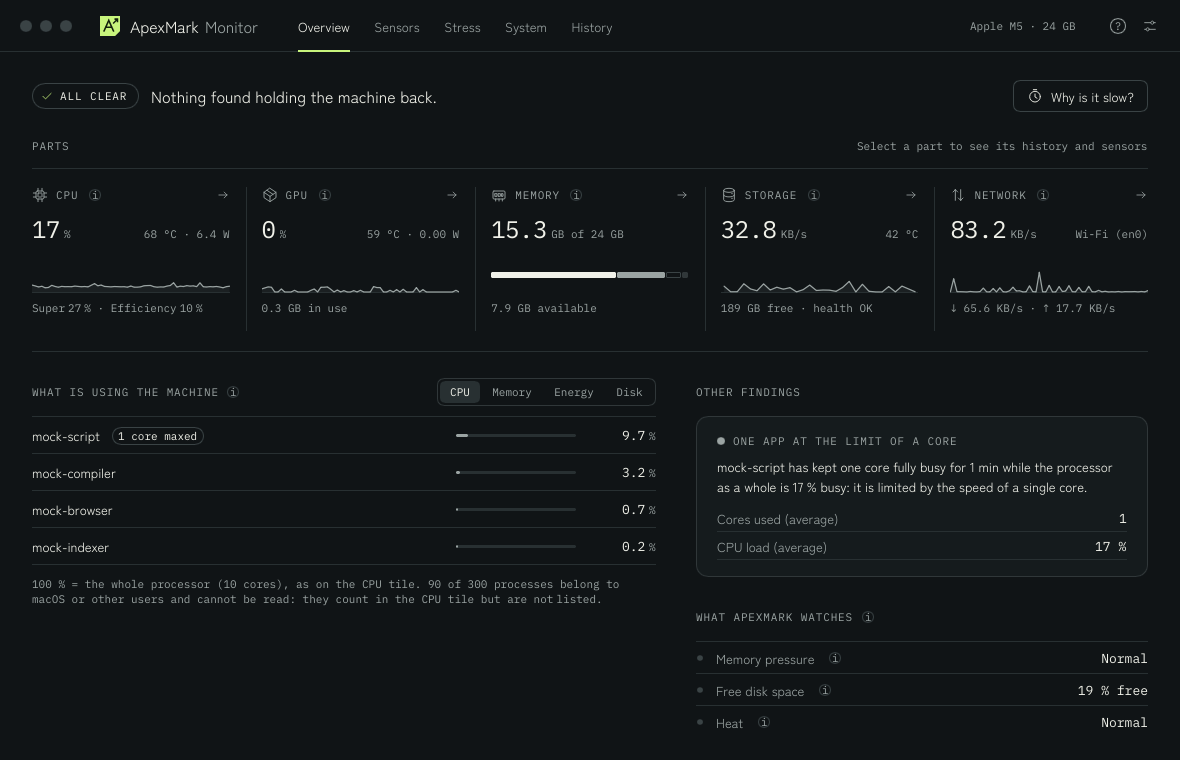
ApexMark Monitor op een Mac: de metingen in de menubalk, het paneel met de drukste apps en het venster Overzicht.
Illustratie: de app met voorbeeldwaarden, geen meting. De app is beschikbaar in het Engels en het Frans: deze opname toont de Engelse interface.

Menubalk

Weet het in één blik, zonder iets te openen

Zet tot drie metingen vast in de menubalk van je Mac. Er verschijnt een waarschuwingsteken wanneer iets de machine afremt.

  • Processor, videokaart, geheugen of temperatuur: jij kiest
  • Een oranje waarschuwingsteken wanneer de machine wordt afgeremd
  • Op Windows doet een pictogram in het systeemvak hetzelfde
Illustratie: de app met voorbeeldwaarden, geen meting. De app is beschikbaar in het Engels en het Frans: deze opname toont de Engelse interface.

Paneel

Zie welke apps druk bezig zijn

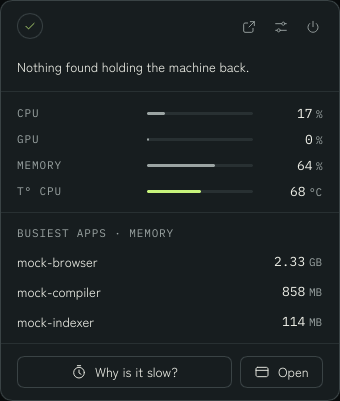
Klik op het item in de menubalk voor de belangrijkste metingen en de drukste apps. Het venster rangschikt apps op processor, geheugen, energie of schijf.

  • De apps die het meeste gebruiken, volgens de maat die je kiest
  • Zegt hoeveel processen ze niet kan lezen (macOS en andere gebruikers)
  • Eén klik naar “Waarom is het traag?” of naar het venster
Het paneel: metingen van cpu, gpu, geheugen en cpu-temperatuur, met de apps die het meeste geheugen gebruiken.
Illustratie: de app met voorbeeldwaarden, geen meting. De app is beschikbaar in het Engels en het Frans: deze opname toont de Engelse interface.

Diagnose

Ontdek waarom het traag is

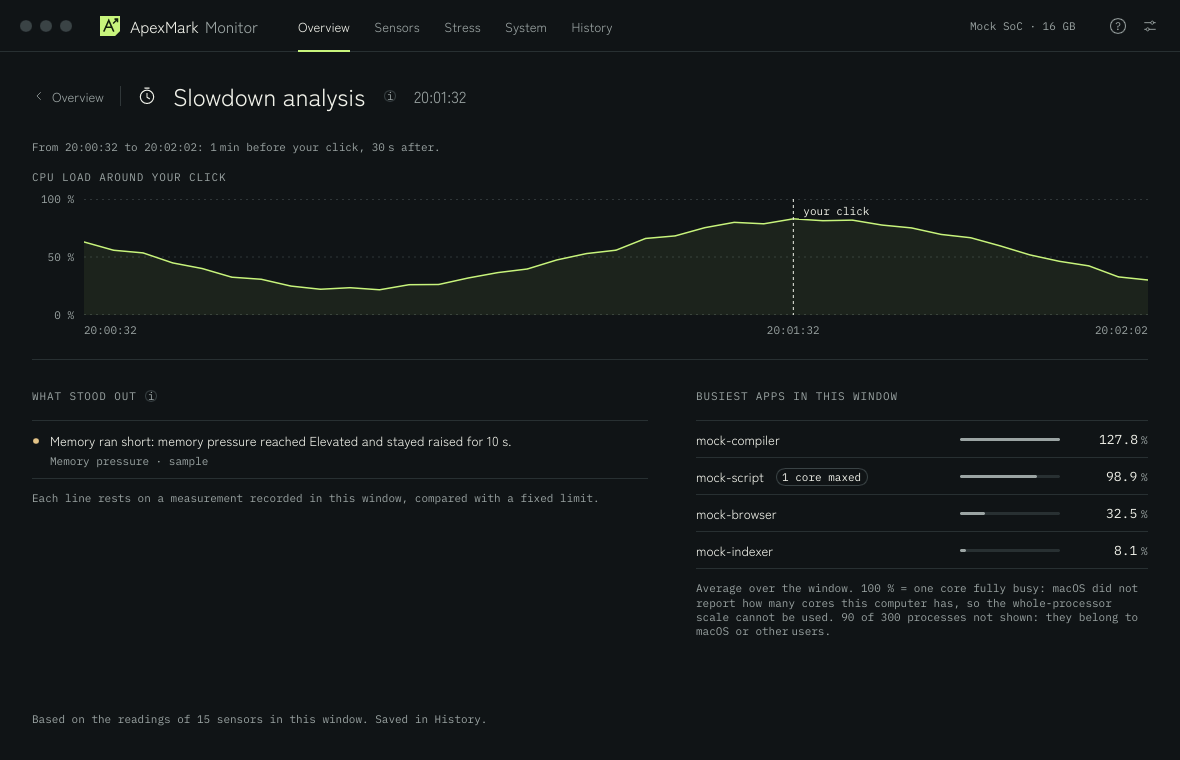
Klik op “Waarom is het traag?” terwijl de computer hapert. De app bewaart de minuut vóór je klik, neemt nog 30 seconden op en toont dan wat de machine afremde.

  • Elke bevinding toont de meting waarop ze steunt
  • Dekt een volledig belaste kern, geheugendruk, hitte en de energiebesparende modus
  • Opgeslagen in de Geschiedenis met haar metingen
De vertragingsanalyse: cpu-belasting rond de klik, wat opviel en de drukste apps in dat venster.
Illustratie: de app met voorbeeldwaarden, geen meting. De app is beschikbaar in het Engels en het Frans: deze opname toont de Engelse interface.

Stresstest

Duw hem door en zie wat er bezwijkt

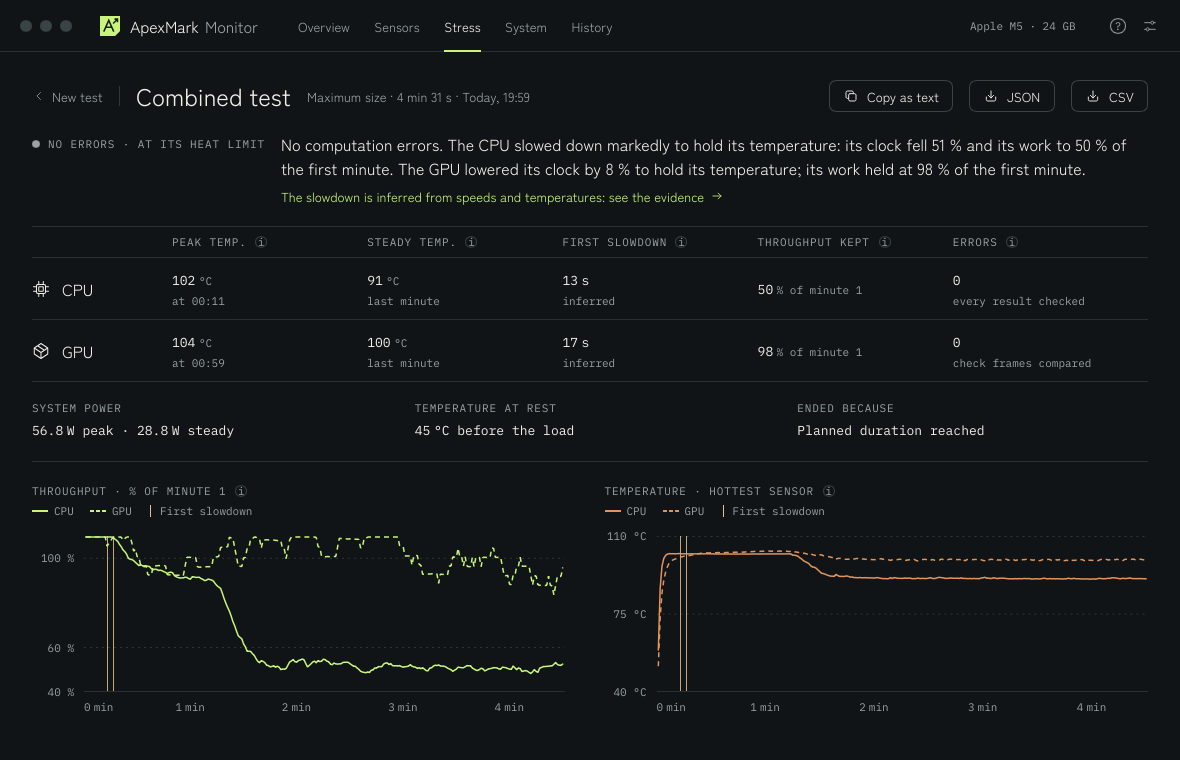
Start een cpu-, gpu- of gecombineerde test en zie wanneer de chip vertraagt om zijn temperatuur te beperken, met het bewijs naast het oordeel.

  • Piek- en stabiele temperatuur, eerste vertraging, behouden werk en fouten
  • Stopt vanzelf bij een temperatuurlimiet, een rekenfout of een herstart van het stuurprogramma
  • Kopieer het rapport als tekst of exporteer het als JSON of CSV
Een afgeronde gecombineerde stresstest: temperaturen, eerste vertraging, behouden doorvoer en twee grafieken in de tijd.
Illustratie: de app met voorbeeldwaarden, geen meting. De app is beschikbaar in het Engels en het Frans: deze opname toont de Engelse interface.

Geschiedenis

Bewaar het bewijs

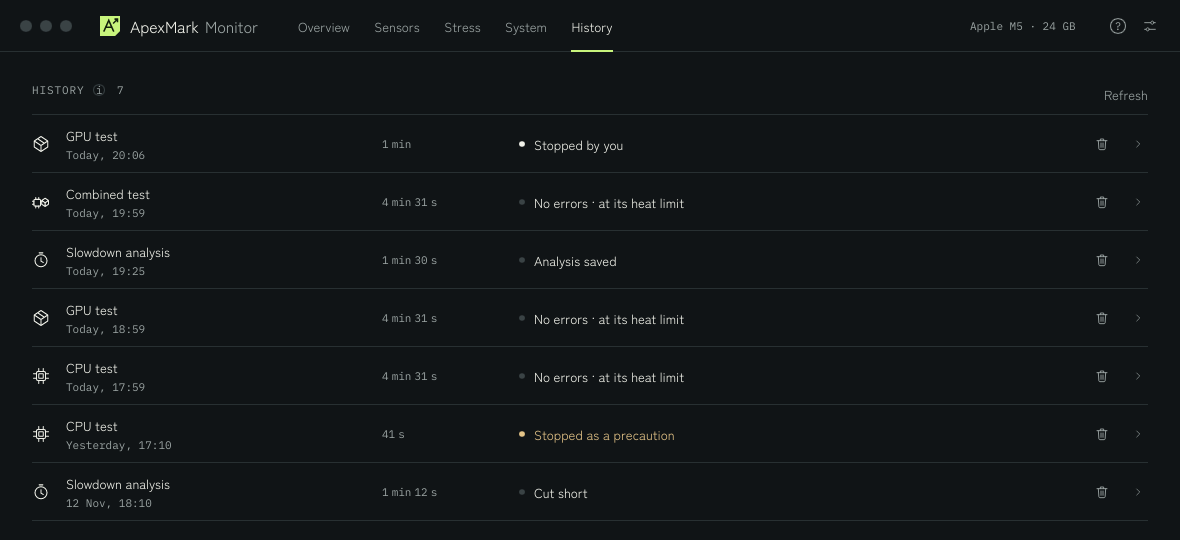
Elke stresstest en vertragingsanalyse wordt met zijn rapport op je computer bewaard, zodat je de ene run met de volgende kunt vergelijken.

  • Nieuwste eerst, met datum, duur en uitkomst
  • Blijft op je computer: er wordt niets geüpload
  • Exporteer elk rapport als JSON of CSV
De lijst Geschiedenis met stresstests en vertragingsanalyses en hun uitkomsten.
Illustratie: de app met voorbeeldwaarden, geen meting. De app is beschikbaar in het Engels en het Frans: deze opname toont de Engelse interface.

Bereik

Wat het is, en wat het niet is

Wat het is

  • Een monitor die alleen leest: ze observeert en meet en verandert niets
  • Een stresstester die vanzelf stopt bij een temperatuurlimiet, een fout of een falend stuurprogramma
  • Een diagnose die de meting achter elke bevinding toont
  • Lokaal: metingen, geschiedenis en rapporten blijven op je computer

Wat het niet is

  • Geen opruimer of optimalisatietool: ze verwijdert niets en maakt zelf niets sneller
  • Geen tool om te overklokken of ventilatoren te sturen
  • Geen benchmark: ze geeft geen score en geen rangschikking
  • Geen stuurprogramma in deze versie: ze installeert niets op systeemniveau

Platforms

Platforms en vereisten

Mac

  • macOS 14 (Sonoma) of nieuwer, alleen Apple Silicon (M-serie)
  • Gebouwd en getest op een Mac met Apple M5; M1 tot en met M4 zijn nog niet getest
  • Intel-Macs worden door deze versie niet ondersteund

Windows, preview

  • Windows 10 (22H2) of Windows 11, 64-bits (x64), zonder stuurprogramma
  • De cpu-temperatuur, het cpu-verbruik en de snelheid van de systeemventilatoren zijn nog niet beschikbaar: daarvoor is een optioneel onderdeel “geavanceerde sensoren” nodig dat voor een latere versie gepland staat
  • Een preview met minder functies dan de Mac-app

Op beide

  • Beschikbaar in het Engels en het Frans
  • Een meting die je computer niet beschikbaar stelt, wordt getoond als niet beschikbaar, met de reden, nooit als nul

Download

ApexMark Monitor downloaden

Versie 0.1.0 is nog niet gepubliceerd. De downloadknoppen gaan aan zodra de bestanden hier staan.

Mac

macOS 14 (Sonoma) of nieuwer, Apple Silicon (M-serie).

Downloaden voor MacBinnenkort beschikbaar · macOS 14+ · Apple Silicon

Gebouwd en getest op een Mac met Apple M5. Andere Apple Silicon-chips (M1 tot en met M4) zijn nog niet getest, dus een sensor kan een andere waarde geven of als niet beschikbaar worden getoond. Intel-Macs worden door deze versie niet ondersteund.

BestandApexMark-Monitor-0.1.0-macos-arm64.zip
GrootteWordt met de release gepubliceerd
SHA-256Wordt met de release gepubliceerd
VirusTotalWordt met de release gepubliceerd

Windows

Preview

Windows 10 (22H2) of Windows 11, 64-bits (x64).

De Windows-preview downloadenBinnenkort beschikbaar · Windows 10 22H2 / 11 · x64

Een preview om te testen, met minder functies dan de Mac-app. Ze werkt zonder stuurprogramma, dus de cpu-temperatuur, het cpu-verbruik en de snelheid van de systeemventilatoren zijn nog niet beschikbaar: daarvoor is een optioneel onderdeel “geavanceerde sensoren” nodig dat voor een latere versie gepland staat.

BestandApexMark-Monitor-0.1.0-windows-x64.zip
GrootteWordt met de release gepubliceerd
SHA-256Wordt met de release gepubliceerd
VirusTotalWordt met de release gepubliceerd

Nog niet digitaal ondertekend: je computer waarschuwt je de eerste keer dat je de app opent. Hieronder lees je waarom, hoe je het bestand controleert en hoe je het opent.

Een klik op een downloadknop registreert één anonieme telling: het systeem (Mac of Windows), de versie, je taal en deze pagina. Er wordt niets opgeslagen waarmee je te herkennen bent: geen account, geen cookie, geen IP-adres en geen browseridentificatie.

Vertrouwen

Is het veilig? Nog niet ondertekend, en je kunt het zelf controleren

macOS en Windows waarschuwen je de eerste keer dat je de app opent, omdat ze nog niet digitaal is ondertekend. Die waarschuwing zegt dat de uitgever onbekend is voor het systeem, niet dat het bestand schadelijk is. Zo controleer en open je het.

Waarom de waarschuwing

De notarisatie met Apple Developer ID en codeondertekeningscertificaten voor Windows zijn betaalde programma’s. Ondertekening is gepland.

Controleer het bestand

Vergelijk de SHA-256 met die op de kaart. Wijkt ze af, open het bestand dan niet.

Lees de scan

Elk bestand krijgt een VirusTotal-rapport zodra de scan klaar is, gelinkt op zijn kaart.

Op een Mac, in Terminal:

shasum -a 256 ~/Downloads/ApexMark-Monitor-0.1.0-macos-arm64.zip

Op Windows, in PowerShell:

Get-FileHash "$env:USERPROFILE\Downloads\ApexMark-Monitor-0.1.0-windows-x64.zip" -Algorithm SHA256

Op een Mac (macOS 15 Sequoia en nieuwer)

  1. Open het gedownloade zipbestand en sleep ApexMark Monitor naar je map Programma’s.
  2. Open de app. macOS meldt dat het de app niet kan controleren. Klik op Gereed, niet op Verplaats naar prullenmand.
  3. Open Systeeminstellingen, dan Privacy en beveiliging, en scrol naar Beveiliging. Een regel meldt dat ApexMark Monitor is geblokkeerd. Klik op Toch openen.
  4. Voer je wachtwoord in of gebruik Touch ID en bevestig met Toch openen. De app opent en macOS onthoudt je keuze.

De knop Toch openen blijft ongeveer een uur beschikbaar na je eerste poging. Op macOS 14 Sonoma kun je ook met Control ingedrukt op de app klikken en Open kiezen; die sneltoets is in macOS 15 verwijderd.

Op Windows (SmartScreen)

  1. Vraagt je browser om de download te bevestigen, kies dan Behouden. Is de download een zipbestand, klik er dan met de rechtermuisknop op en kies Alles uitpakken.
  2. Dubbelklik op de app. Windows toont “Windows heeft uw pc beveiligd”. Klik op Meer informatie.
  3. Klik op Toch uitvoeren.
Lees de volledige uitleg

Waarom hij nog niet is ondertekend

We hebben ApexMark Monitor zelf gebouwd en weten wat erin zit: geen malware, geen adware, geen tracking. We geven je ook de middelen om het na te gaan, in plaats van te vragen ons op ons woord te geloven. De app is nog niet digitaal ondertekend, dus macOS en Windows waarschuwen je de eerste keer dat je hem opent. Die waarschuwing zegt dat de uitgever onbekend is voor het systeem. Ze zegt niet dat het bestand schadelijk is.

De notarisatie met Apple Developer ID en codeondertekeningscertificaten voor Windows zijn betaalde programma’s, waarvoor we ons nog niet hebben ingeschreven. Ondertekening is gepland. Zodra de app is ondertekend, verdwijnen de waarschuwingen en zeggen we dat op deze pagina.

Wat de app doet

  • Ze leest sensoren en systeemstatistieken op je computer: processor, videokaart, geheugen, opslag, netwerkadapters, batterij, temperaturen, ventilatoren en stroomverbruik.
  • Ze draait onder je eigen gebruikersaccount en installeert in deze versie geen stuurprogramma. Op een Mac vraagt ze nooit om een beheerderswachtwoord.
  • Ze bewaart haar geschiedenis, instellingen en opgeslagen testrapporten in een map van je gebruikersaccount.
  • Ze start alleen wanneer je haar opent. Openen bij het inloggen is een optie, standaard uitgeschakeld.
  • Ze gebruikt drie processen uit dezelfde download: het venster, een achtergrondproces dat de sensoren leest en een apart proces dat stresstests uitvoert, alleen wanneer je er een start.

Wat de app niet doet

  • Geen account, geen aanmelding, geen advertenties en geen telemetrie.
  • Ze verstuurt niets. In deze versie bevat ze geen code die met internet verbindt: ze uploadt geen metingen, geschiedenis of systeemgegevens en zoekt niet naar updates. Nieuwe versies verschijnen op deze pagina.
  • Ze verandert niets aan je computer: geen ventilatorbesturing, geen overklokken, geen wijzigingen in instellingen.
  • Ze installeert geen stuurprogramma en geen kernelextensie.

Controleer je download voordat je hem opent

Elk bestand heeft een vingerafdruk, de SHA-256-hash, die op de kaart hierboven staat. Is de hash van het bestand op je computer identiek, dan is het precies het bestand dat wij hebben gepubliceerd. Voer de opdracht voor jouw systeem uit en pas het pad aan als je het bestand elders hebt opgeslagen.

De opdracht toont een waarde van 64 tekens. Die moet teken voor teken overeenkomen met de SHA-256 op de kaart. Wijkt ze af, verwijder dan het bestand, open het niet en schrijf ons via hello@sodigital.be.

VirusTotal vergelijkt een bestand met tientallen antivirusprogramma’s. Elke kaart verwijst naar het rapport van precies dat bestand zodra de scan klaar is, en je kunt de hash ook zelf opzoeken op virustotal.com. Een niet-ondertekend programma dat hardwaresensoren leest, kan door enkele engines ten onrechte worden gemarkeerd; het rapport toont welke.
Vragen

Veelgestelde vragen

Is ApexMark Monitor gratis?

Ja. Er is geen account, geen advertentie, geen proefperiode en geen tijdslimiet voor stresstests.

Waarom waarschuwt mijn computer me bij het openen?

De app is nog niet digitaal ondertekend. Apple en Microsoft rekenen geld voor de certificaten die de waarschuwing laten verdwijnen, en ondertekening is gepland. De waarschuwing betekent dat de uitgever onbekend is voor het systeem, niet dat er een bedreiging is gevonden. Controleer de SHA-256 en het VirusTotal-rapport en volg dan de stappen hierboven.

Werkt het op een Intel-Mac?

Niet in deze versie. De app is gebouwd voor Macs met Apple Silicon (M-serie) onder macOS 14 of nieuwer.

Toont de Windows-preview de cpu-temperatuur?

Nog niet. Zonder stuurprogramma geeft Windows gewone programma’s geen betrouwbare cpu-temperatuur. Een optioneel onderdeel “geavanceerde sensoren” is later gepland om ze te lezen; tot dan toont de app de meting als niet beschikbaar.

Verstuurt het mijn gegevens ergens naartoe?

Nee. In deze versie bevat de app geen code die met internet verbindt en heeft ze geen account of telemetrie. De enige telling gebeurt op deze webpagina wanneer je op een downloadknop klikt: systeem, versie, taal en pagina, zonder iets waarmee je te herkennen bent.

Hoe weet ik dat het bestand het bestand is dat jullie hebben gepubliceerd?

Vergelijk de SHA-256-hash met die op de kaart, met shasum -a 256 op een Mac of Get-FileHash in PowerShell op Windows, en lees het VirusTotal-rapport.

Is een stresstest veilig?

Een stresstest laat de processor, de grafische chip of beide zo hard werken als ze kunnen tot je stopt, waardoor de computer warm en luid wordt. Sla eerst je werk op en laat een laptop aangesloten. De app controleert de machine voor de start en stopt een test wanneer een temperatuurlimiet is bereikt of een temperatuursensor niet meer bijwerkt; Stop is altijd één klik weg. Voer er geen uit op een computer waarvan de koeling geblokkeerd of defect is.

Zonder installatie

Liever testen zonder iets te installeren?

De ApexMark-benchmark en -stresstests draaien in een browsertabblad en installeren niets. Een browser kan geen temperaturen, ventilatorsnelheden of stroomverbruik lezen; dat is wat de desktop-app toevoegt.

Je benchmark in de browser zegt hoe snel. Monitor zegt waarom.

ApexMark in de browser meet wat je apparaat kan en geeft het een score die je kunt vergelijken. Een browser kan temperaturen, ventilatorsnelheden, stroomverbruik of de drukste app niet lezen. ApexMark Monitor draait op je computer en kan dat wel.

ApexMark in de browser vergeleken met ApexMark Monitor
Wat je krijgtApexMark in de browserApexMark Monitor
InstallatieGeen: alles draait in een tabbladEen download, geopend zoals elke Mac- of Windows-app
Vergelijkbare scoreJa, met de Hall of FameGeen score: ze toont wat er nu gebeurt
Temperaturen, ventilatoren en stroomverbruikNiet leesbaar voor een browserJa, voor zover je computer ze beschikbaar stelt
Belasting per kern en per appNeeJa
StresstestsCpu, gpu en gecombineerd, gemeten in beelden per secondeCpu, gpu en gecombineerd, met temperaturen, bewijs van afremmen en automatische stops
Uitzoeken waarom het traag isEen begeleide Diagnostic“Waarom is het traag?” legt je machine vast terwijl ze hapert
Telefoons en tabletsJaNee: alleen Mac- en Windows-computers
PrijsGratisGratis

Klaar om te zien wat je computer doet?

Downloaden voor MacBinnenkort beschikbaar · macOS 14+ · Apple SiliconWindows · Preview · Binnenkort beschikbaar