ApexMark Monitor · kostenloser Hardware-Monitor für Mac und Windows

Sieh live, was deinen Computer ausbremst.

Ein kostenloser, nativer Monitor und Stresstester für den Mac, mit einer Windows-Vorschau. Er liest Temperaturen, Lüfter, Stromverbrauch und die aktivsten Apps und sagt dir, was deinen Rechner ausbremst.

Für Mac herunterladenDemnächst verfügbar · macOS 14+ · Apple SiliconWindows · Vorschau · Demnächst verfügbarSieh, was sie kann

Was sie kann

Vom Blick bis zur ganzen Geschichte

ApexMark Monitor arbeitet auf vier Ebenen. Wirf einen Blick auf die Menüleiste, öffne das Panel, öffne das Fenster oder starte einen Test und halte an, wo es dir genügt.

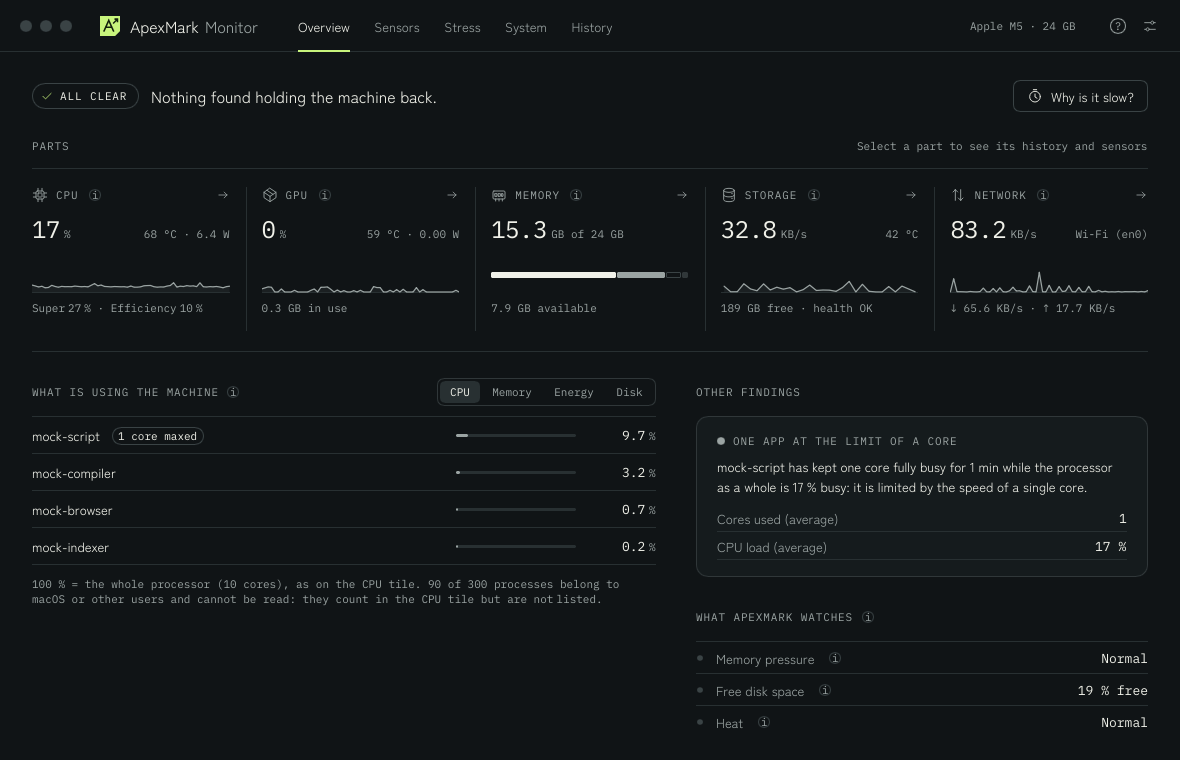
ApexMark Monitor auf einem Mac: die Messwerte in der Menüleiste, das Panel mit den aktivsten Apps und das Fenster Übersicht.
Illustration: die App mit Beispielwerten, keine Messung. Die App gibt es auf Englisch und Französisch: Diese Aufnahme zeigt die englische Oberfläche.

Menüleiste

Auf einen Blick wissen, ohne etwas zu öffnen

Hefte bis zu drei Messwerte an die Menüleiste deines Macs. Ein Warnzeichen erscheint, wenn etwas den Rechner ausbremst.

  • Prozessor, Grafik, Arbeitsspeicher oder Temperatur: du wählst
  • Ein orangefarbenes Warnzeichen, wenn der Rechner ausgebremst wird
  • Unter Windows übernimmt ein Symbol im Infobereich diese Aufgabe
Illustration: die App mit Beispielwerten, keine Messung. Die App gibt es auf Englisch und Französisch: Diese Aufnahme zeigt die englische Oberfläche.

Panel

Sieh, welche Apps beschäftigt sind

Klicke auf das Element in der Menüleiste für die wichtigsten Messwerte und die aktivsten Apps. Das Fenster sortiert Apps nach Prozessor, Arbeitsspeicher, Energie oder Datenträger.

  • Die Apps mit dem größten Verbrauch, nach dem Maß deiner Wahl
  • Sagt, wie viele Prozesse sie nicht lesen kann (macOS und andere Benutzer)
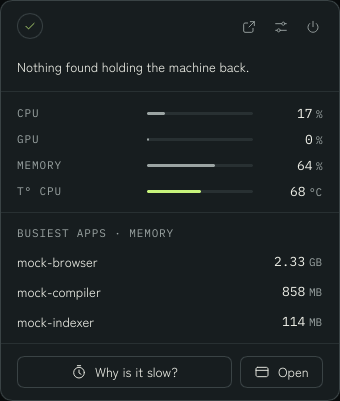
  • Ein Klick zu „Warum ist es langsam?“ oder zum Fenster
Das Panel: Messwerte zu CPU, GPU, Arbeitsspeicher und CPU-Temperatur, mit den Apps mit dem höchsten Speicherverbrauch.
Illustration: die App mit Beispielwerten, keine Messung. Die App gibt es auf Englisch und Französisch: Diese Aufnahme zeigt die englische Oberfläche.

Diagnose

Finde heraus, warum es langsam ist

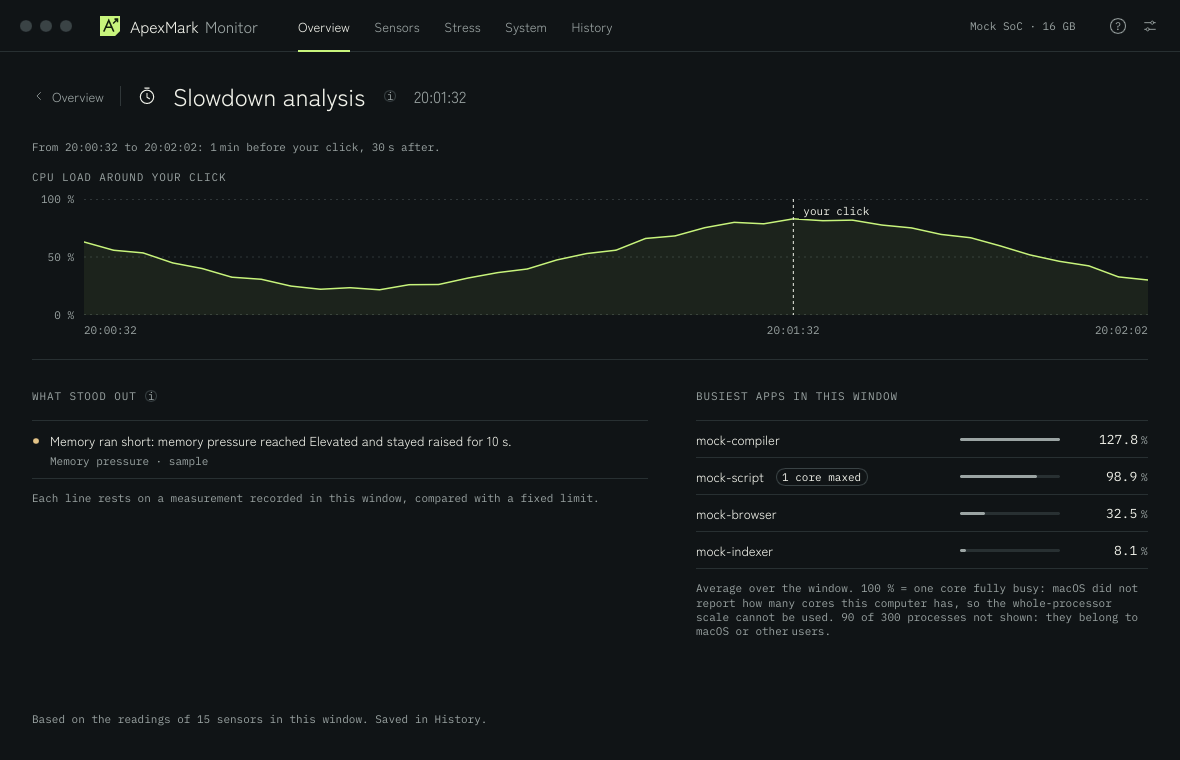
Klicke auf „Warum ist es langsam?“, während der Computer hakt. Die App behält die Minute vor deinem Klick, zeichnet 30 Sekunden weiter auf und listet dann auf, was den Rechner ausgebremst hat.

  • Jeder Befund nennt die Messung, auf der er beruht
  • Deckt einen ausgelasteten Kern, Speicherdruck, Hitze und den Energiesparmodus ab
  • Mit ihren Messwerten im Verlauf gespeichert
Die Verlangsamungsanalyse: CPU-Auslastung rund um den Klick, was auffiel und die aktivsten Apps in diesem Zeitfenster.
Illustration: die App mit Beispielwerten, keine Messung. Die App gibt es auf Englisch und Französisch: Diese Aufnahme zeigt die englische Oberfläche.

Stresstest

Treib sie an und sieh, was nachgibt

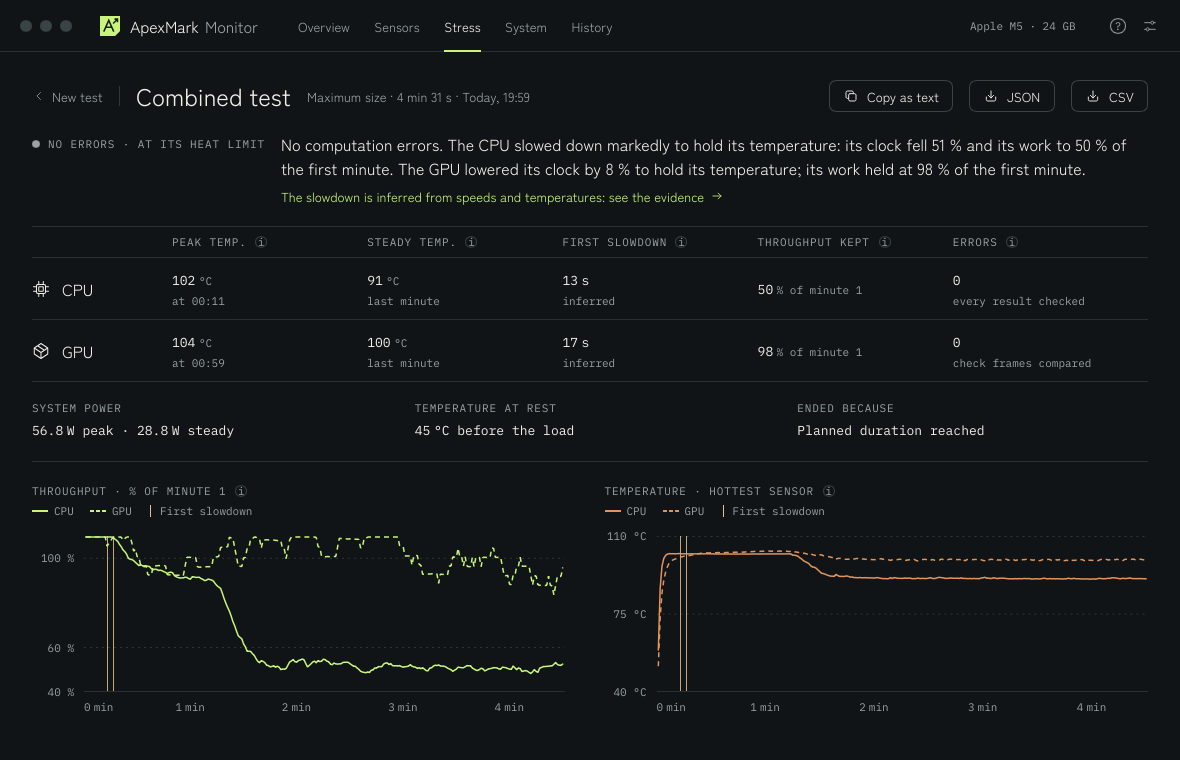
Starte einen CPU-, GPU- oder kombinierten Test und sieh, wann der Chip drosselt, um seine Temperatur zu halten, mit dem Nachweis neben dem Urteil.

  • Spitzen- und Dauertemperatur, erste Drosselung, gehaltene Leistung und Fehler
  • Stoppt von selbst bei einer Temperaturgrenze, einem Rechenfehler oder einem Treiber-Reset
  • Kopiere den Bericht als Text oder exportiere ihn als JSON oder CSV
Ein abgeschlossener kombinierter Stresstest: Temperaturen, erste Drosselung, gehaltener Durchsatz und zwei Diagramme über die Zeit.
Illustration: die App mit Beispielwerten, keine Messung. Die App gibt es auf Englisch und Französisch: Diese Aufnahme zeigt die englische Oberfläche.

Verlauf

Behalte die Belege

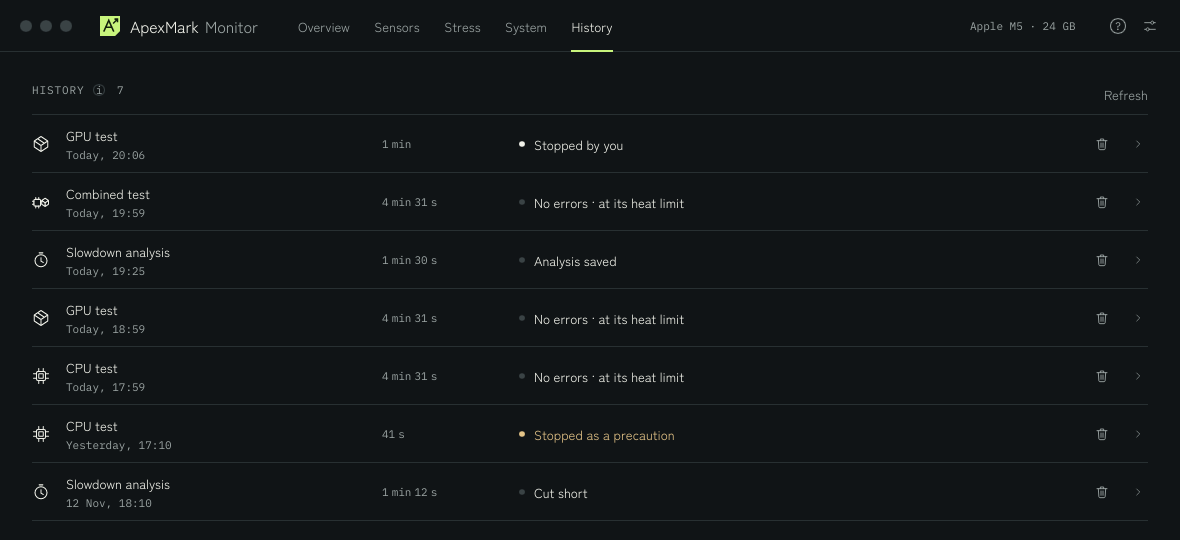
Jeder Stresstest und jede Verlangsamungsanalyse wird mit ihrem Bericht auf deinem Computer gespeichert, damit du einen Lauf mit dem nächsten vergleichen kannst.

  • Neueste zuerst, mit Datum, Dauer und Ergebnis
  • Bleibt auf deinem Computer: nichts wird hochgeladen
  • Exportiere jeden Bericht als JSON oder CSV
Die Verlaufsliste der Stresstests und Verlangsamungsanalysen mit ihren Ergebnissen.
Illustration: die App mit Beispielwerten, keine Messung. Die App gibt es auf Englisch und Französisch: Diese Aufnahme zeigt die englische Oberfläche.

Umfang

Was sie ist, und was nicht

Was sie ist

  • Ein nur lesender Monitor: Sie beobachtet und misst und ändert nichts
  • Ein Stresstester, der von selbst bei einer Temperaturgrenze, einem Fehler oder einem fehlerhaften Treiber stoppt
  • Eine Diagnose, die die Messung hinter jedem Befund zeigt
  • Lokal: Messwerte, Verlauf und Berichte bleiben auf deinem Computer

Was sie nicht ist

  • Kein Reiniger und kein Optimierer: Sie löscht nichts und macht von selbst nichts schneller
  • Kein Werkzeug zum Übertakten oder zur Lüftersteuerung
  • Kein Benchmark: Sie gibt weder Score noch Rangliste
  • Kein Treiber in dieser Version: Sie installiert nichts auf Systemebene

Plattformen

Plattformen und Voraussetzungen

Mac

  • macOS 14 (Sonoma) oder neuer, nur Apple Silicon (M-Serie)
  • Entwickelt und getestet auf einem Mac mit Apple M5; M1 bis M4 sind noch nicht getestet
  • Intel-Macs werden von dieser Version nicht unterstützt

Windows, Vorschau

  • Windows 10 (22H2) oder Windows 11, 64 Bit (x64), ohne Treiber
  • CPU-Temperatur, CPU-Leistungsaufnahme und Drehzahl der Systemlüfter sind noch nicht verfügbar: Dafür ist eine optionale Komponente „erweiterte Sensoren“ nötig, die für eine spätere Version geplant ist
  • Eine Vorschau mit weniger Funktionen als die Mac-App

Auf beiden

  • Verfügbar auf Englisch und Französisch
  • Ein Messwert, den dein Computer nicht bereitstellt, erscheint als nicht verfügbar, mit dem Grund, nie als null

Download

ApexMark Monitor herunterladen

Version 0.1.0 ist noch nicht veröffentlicht. Die Download-Schaltflächen werden aktiv, sobald die Dateien hier bereitstehen.

Mac

macOS 14 (Sonoma) oder neuer, Apple Silicon (M-Serie).

Für Mac herunterladenDemnächst verfügbar · macOS 14+ · Apple Silicon

Entwickelt und getestet auf einem Mac mit Apple M5. Andere Apple-Silicon-Chips (M1 bis M4) wurden noch nicht getestet, daher kann ein Sensor anders messen oder als nicht verfügbar erscheinen. Intel-Macs werden von dieser Version nicht unterstützt.

DateiApexMark-Monitor-0.1.0-macos-arm64.zip
GrößeWird mit dem Release veröffentlicht
SHA-256Wird mit dem Release veröffentlicht
VirusTotalWird mit dem Release veröffentlicht

Windows

Vorschau

Windows 10 (22H2) oder Windows 11, 64 Bit (x64).

Windows-Vorschau herunterladenDemnächst verfügbar · Windows 10 22H2 / 11 · x64

Eine Vorschau zum Testen mit weniger Funktionen als die Mac-App. Sie läuft ohne Treiber, daher sind CPU-Temperatur, CPU-Leistungsaufnahme und Drehzahl der Systemlüfter noch nicht verfügbar: Dafür ist eine optionale Komponente „erweiterte Sensoren“ nötig, die für eine spätere Version geplant ist.

DateiApexMark-Monitor-0.1.0-windows-x64.zip
GrößeWird mit dem Release veröffentlicht
SHA-256Wird mit dem Release veröffentlicht
VirusTotalWird mit dem Release veröffentlicht

Noch nicht digital signiert: Dein Computer warnt dich beim ersten Öffnen der App. Warum, wie du die Datei prüfst und wie du sie öffnest, erklären wir weiter unten.

Ein Klick auf eine Download-Schaltfläche speichert eine anonyme Zählung: das System (Mac oder Windows), die Version, deine Sprache und diese Seite. Nichts, was dich identifiziert, wird mitgespeichert: kein Konto, kein Cookie, keine IP-Adresse und keine Browser-Kennung.

Vertrauen

Ist sie sicher? Noch nicht signiert, und du kannst sie selbst prüfen

macOS und Windows warnen dich beim ersten Öffnen der App, weil sie noch nicht digital signiert ist. Diese Warnung sagt, dass der Herausgeber dem System unbekannt ist, nicht dass die Datei schädlich ist. So prüfst du sie und öffnest sie.

Warum die Warnung

Die Notarisierung mit Apple Developer ID und Windows-Zertifikate zur Codesignierung sind kostenpflichtige Programme. Die Signierung ist geplant.

Datei prüfen

Vergleiche ihren SHA-256 mit dem auf ihrer Karte. Weicht er ab, öffne die Datei nicht.

Den Scan lesen

Jede Datei bekommt einen VirusTotal-Bericht, sobald ihr Scan abgeschlossen ist, verlinkt auf ihrer Karte.

Auf dem Mac, im Terminal:

shasum -a 256 ~/Downloads/ApexMark-Monitor-0.1.0-macos-arm64.zip

Unter Windows, in PowerShell:

Get-FileHash "$env:USERPROFILE\Downloads\ApexMark-Monitor-0.1.0-windows-x64.zip" -Algorithm SHA256

Auf dem Mac (macOS 15 Sequoia und neuer)

  1. Öffne die heruntergeladene Zip-Datei und ziehe ApexMark Monitor in deinen Ordner „Programme“.
  2. Öffne die App. macOS meldet, dass es sie nicht überprüfen kann. Klicke auf „Fertig“, nicht auf „In den Papierkorb legen“.
  3. Öffne die Systemeinstellungen, dann „Datenschutz & Sicherheit“, und scrolle nach unten zu „Sicherheit“. Eine Zeile meldet, dass ApexMark Monitor blockiert wurde. Klicke auf „Trotzdem öffnen“.
  4. Gib dein Kennwort ein oder nutze Touch ID und bestätige mit „Trotzdem öffnen“. Die App öffnet sich, und macOS merkt sich deine Entscheidung.

Die Schaltfläche „Trotzdem öffnen“ bleibt nach deinem ersten Versuch etwa eine Stunde verfügbar. Unter macOS 14 Sonoma kannst du die App auch bei gedrückter Control-Taste anklicken und „Öffnen“ wählen; dieses Kürzel wurde in macOS 15 entfernt.

Unter Windows (SmartScreen)

  1. Bittet dein Browser dich, den Download zu bestätigen, wähle „Beibehalten“. Ist der Download eine Zip-Datei, klicke sie mit der rechten Maustaste an und wähle „Alle extrahieren“.
  2. Doppelklicke auf die App. Windows zeigt „Der Computer wurde durch Windows geschützt“. Klicke auf „Weitere Informationen“.
  3. Klicke auf „Trotzdem ausführen“.
Die ganze Erklärung lesen

Warum sie noch nicht signiert ist

Wir haben ApexMark Monitor selbst gebaut und wissen, was darin steckt: keine Malware, keine Adware, kein Tracking. Wir geben dir außerdem die Mittel, es zu prüfen, statt dich zu bitten, uns einfach zu glauben. Die App ist noch nicht digital signiert, deshalb warnen macOS und Windows dich beim ersten Öffnen. Diese Warnung sagt, dass der Herausgeber dem System unbekannt ist. Sie sagt nicht, dass die Datei schädlich ist.

Die Notarisierung mit Apple Developer ID und Windows-Zertifikate zur Codesignierung sind kostenpflichtige Programme, bei denen wir noch nicht angemeldet sind. Die Signierung ist geplant. Sobald die App signiert ist, verschwinden die Warnungen, und diese Seite sagt es dir.

Was die App tut

  • Sie liest Sensoren und Systemstatistiken deines Computers: Prozessor, Grafik, Arbeitsspeicher, Speicher, Netzwerkadapter, Akku, Temperaturen, Lüfter und Stromverbrauch.
  • Sie läuft unter deinem eigenen Benutzerkonto und installiert in dieser Version keinen Treiber. Auf dem Mac verlangt sie nie ein Administratorkennwort.
  • Sie speichert Verlauf, Einstellungen und gespeicherte Testberichte in einem Ordner deines Benutzerkontos.
  • Sie startet nur, wenn du sie öffnest. Das Öffnen bei der Anmeldung ist eine Option, standardmäßig aus.
  • Sie nutzt drei Prozesse aus demselben Download: das Fenster, einen Hintergrundprozess, der die Sensoren liest, und einen eigenen Prozess für Stresstests, der nur läuft, wenn du einen startest.

Was die App nicht tut

  • Kein Konto, keine Anmeldung, keine Werbung und keine Telemetrie.
  • Sie sendet nichts. In dieser Version enthält sie keinen Code, der sich mit dem Internet verbindet: Sie lädt keine Messwerte, keinen Verlauf und keine Systemdetails hoch und sucht nicht nach Updates. Neue Versionen erscheinen auf dieser Seite.
  • Sie ändert nichts an deinem Computer: keine Lüftersteuerung, kein Übertakten, keine Änderung von Einstellungen.
  • Sie installiert weder einen Treiber noch eine Kernel-Erweiterung.

Prüfe deinen Download, bevor du ihn öffnest

Jede Datei hat einen Fingerabdruck, ihren SHA-256-Hash, der oben auf ihrer Karte steht. Ist der Hash der Datei auf deinem Computer identisch, ist es genau die Datei, die wir veröffentlicht haben. Führe den Befehl für dein System aus und passe den Pfad an, falls du die Datei woanders gespeichert hast.

Der Befehl gibt einen Wert mit 64 Zeichen aus. Er muss Zeichen für Zeichen mit dem SHA-256 auf der Karte übereinstimmen. Weicht er ab, lösche die Datei, öffne sie nicht und schreibe uns an hello@sodigital.be.

VirusTotal vergleicht eine Datei mit Dutzenden Virenscannern. Jede Karte verlinkt auf den Bericht ihrer genauen Datei, sobald der Scan abgeschlossen ist, und du kannst den Hash auch selbst auf virustotal.com nachschlagen. Ein nicht signiertes Programm, das Hardware-Sensoren liest, kann von einigen Scannern fälschlich markiert werden; der Bericht zeigt, von welchen.
Fragen

Häufige Fragen

Ist ApexMark Monitor kostenlos?

Ja. Es gibt kein Konto, keine Werbung, keine Testphase und kein Zeitlimit für Stresstests.

Warum warnt mich mein Computer beim Öffnen?

Die App ist noch nicht digital signiert. Apple und Microsoft verlangen Geld für die Zertifikate, die die Warnung entfernen, und die Signierung ist geplant. Die Warnung bedeutet, dass der Herausgeber dem System unbekannt ist, nicht dass eine Bedrohung gefunden wurde. Prüfe den SHA-256 und den VirusTotal-Bericht und folge dann den Schritten oben.

Läuft es auf einem Intel-Mac?

Nicht in dieser Version. Sie ist für Macs mit Apple Silicon (M-Serie) unter macOS 14 oder neuer gebaut.

Zeigt die Windows-Vorschau die CPU-Temperatur an?

Noch nicht. Ohne Treiber liefert Windows gewöhnlichen Programmen keine verlässliche CPU-Temperatur. Eine optionale Komponente „erweiterte Sensoren“ ist später geplant, um sie zu lesen; bis dahin zeigt die App den Wert als nicht verfügbar.

Sendet sie meine Daten irgendwohin?

Nein. In dieser Version enthält die App keinen Code, der sich mit dem Internet verbindet, und hat weder Konto noch Telemetrie. Die einzige Zählung erfolgt auf dieser Webseite, wenn du eine Download-Schaltfläche anklickst: System, Version, Sprache und Seite, ohne etwas, das dich identifiziert.

Woher weiß ich, dass die Datei die ist, die ihr veröffentlicht habt?

Vergleiche ihren SHA-256-Hash mit dem auf ihrer Karte, mit shasum -a 256 auf dem Mac oder Get-FileHash in PowerShell unter Windows, und lies ihren VirusTotal-Bericht.

Ist ein Stresstest sicher?

Ein Stresstest lässt Prozessor, Grafikchip oder beide so stark arbeiten, wie sie können, bis du ihn stoppst; der Computer wird dabei heiß und laut. Speichere vorher deine Arbeit und lass einen Laptop am Netz. Die App prüft den Rechner vor dem Start und beendet einen Test, wenn eine Temperaturgrenze erreicht ist oder ein Temperatursensor nicht mehr aktualisiert; „Stopp“ ist immer einen Klick entfernt. Starte keinen Test auf einem Computer, dessen Kühlung blockiert oder defekt ist.

Ohne Installation

Lieber testen, ohne etwas zu installieren?

Der ApexMark-Benchmark und die Stresstests laufen in einem Browser-Tab und installieren nichts. Ein Browser kann keine Temperaturen, Lüfterdrehzahlen oder den Stromverbrauch lesen; das ergänzt die Desktop-App.

Dein Browser-Benchmark sagt, wie schnell. Monitor sagt, warum.

ApexMark im Browser misst, was dein Gerät kann, und gibt ihm einen vergleichbaren Score. Ein Browser kann weder Temperaturen noch Lüfterdrehzahlen, Stromverbrauch oder die aktivste App lesen. ApexMark Monitor läuft auf deinem Computer und kann das.

ApexMark im Browser im Vergleich zu ApexMark Monitor
Was du bekommstApexMark im BrowserApexMark Monitor
InstallationKeine: alles läuft in einem TabEin Download, geöffnet wie jede Mac- oder Windows-App
Vergleichbarer ScoreJa, mit der Hall of FameKein Score: sie zeigt, was gerade passiert
Temperaturen, Lüfter und StromverbrauchFür einen Browser nicht lesbarJa, soweit dein Computer sie bereitstellt
Auslastung pro Kern und pro AppNeinJa
StresstestsCPU, GPU und kombiniert, gemessen in Bildern pro SekundeCPU, GPU und kombiniert, mit Temperaturen, Drosselungsnachweis und automatischem Stopp
Herausfinden, warum es langsam istEine geführte Diagnose„Warum ist es langsam?“ zeichnet deinen Rechner auf, während er hakt
Smartphones und TabletsJaNein: nur Mac- und Windows-Computer
PreisKostenlosKostenlos

Bereit zu sehen, was dein Computer tut?

Für Mac herunterladenDemnächst verfügbar · macOS 14+ · Apple SiliconWindows · Vorschau · Demnächst verfügbar