ApexMark Monitor · monitor hardware gratuito per Mac e Windows

Guarda in tempo reale cosa rallenta il tuo computer.

Un monitor e stress tester nativo e gratuito per Mac, con un’anteprima per Windows. Legge temperature, ventole, consumo e le app più attive, poi dice cosa frena la tua macchina.

Scarica per MacDisponibile a breve · macOS 14+ · Apple SiliconWindows · Anteprima · Disponibile a breveScopri cosa fa

Cosa fa

Da un’occhiata al quadro completo

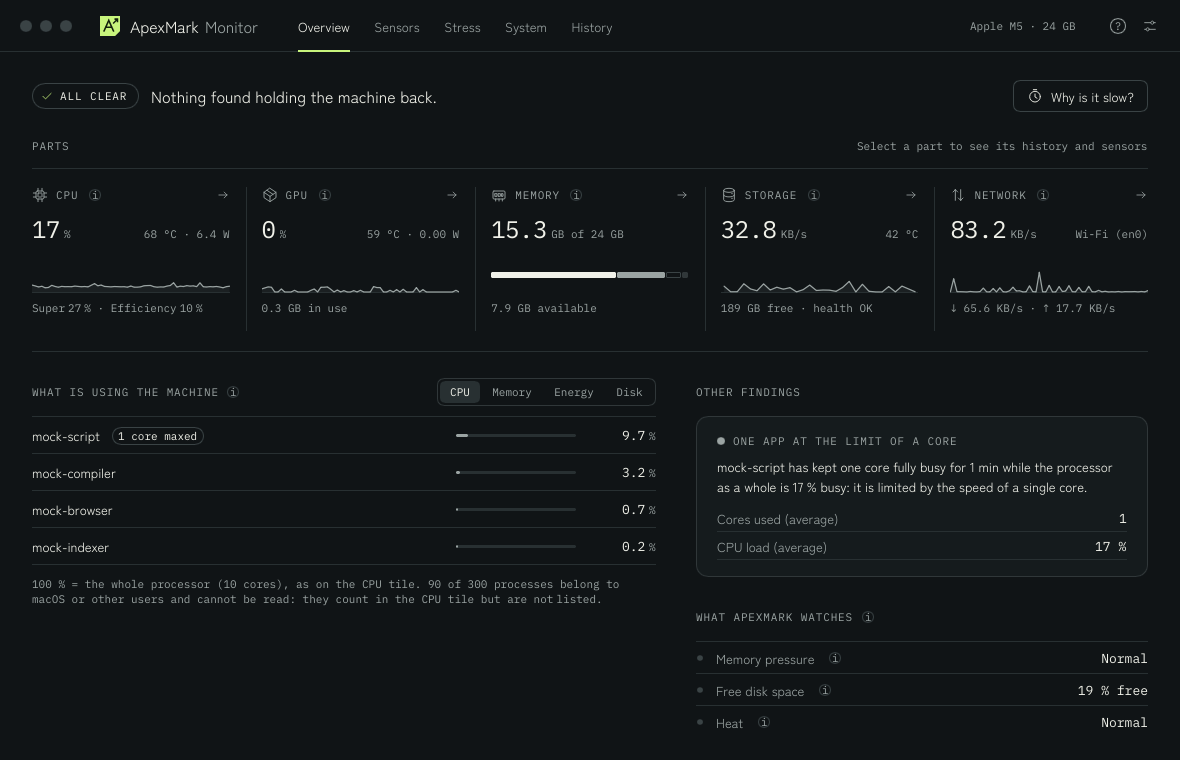
ApexMark Monitor lavora su quattro livelli. Guarda la barra dei menu, apri il pannello, apri la finestra o avvia un test, e fermati alla profondità che ti serve.

ApexMark Monitor su un Mac: le letture nella barra dei menu, il pannello con le app più attive e la finestra Panoramica.
Illustrazione: l’app con valori di esempio, non una misura. L’app è disponibile in inglese e francese: questa schermata mostra l’interfaccia in inglese.

Barra dei menu

Sapere a colpo d’occhio, senza aprire nulla

Fissa fino a tre letture nella barra dei menu del tuo Mac. Compare un segnale di avviso quando qualcosa frena la macchina.

  • Processore, grafica, memoria o temperatura: scegli tu
  • Un segnale di avviso arancione quando la macchina è frenata
  • Su Windows lo stesso ruolo è svolto da un’icona nell’area di notifica
Illustrazione: l’app con valori di esempio, non una misura. L’app è disponibile in inglese e francese: questa schermata mostra l’interfaccia in inglese.

Pannello

Vedi quali app sono occupate

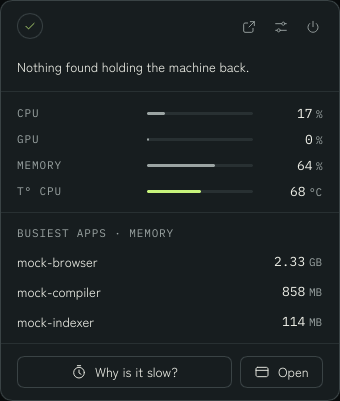
Fai clic sull’elemento della barra dei menu per le letture principali e le app più attive. La finestra ordina le app per processore, memoria, energia o disco.

  • Le app che consumano di più, secondo la misura che scegli
  • Dice quanti processi non riesce a leggere (macOS e altri utenti)
  • Un clic per «Perché è lento?» o per la finestra
Il pannello: letture di CPU, GPU, memoria e temperatura della CPU, con le app che usano più memoria.
Illustrazione: l’app con valori di esempio, non una misura. L’app è disponibile in inglese e francese: questa schermata mostra l’interfaccia in inglese.

Diagnosi

Scopri perché è lento

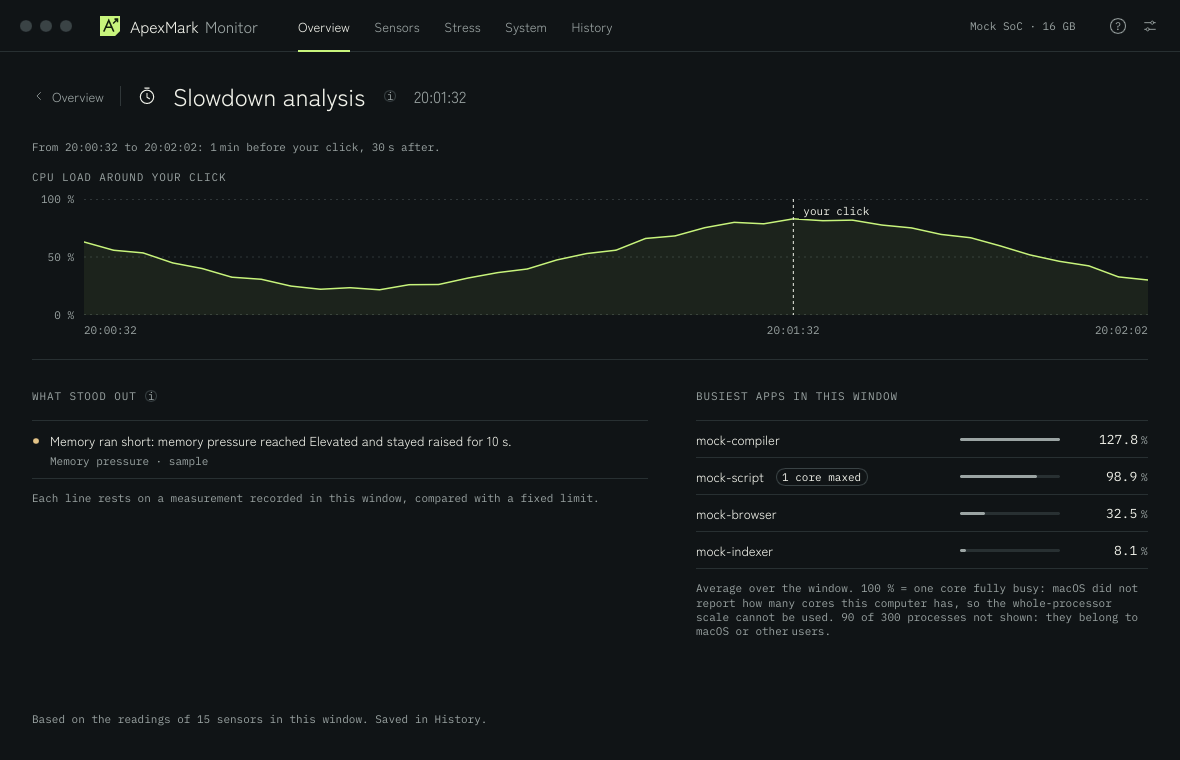
Fai clic su «Perché è lento?» mentre il computer rallenta. L’app conserva il minuto prima del clic, registra altri 30 secondi e poi elenca cosa frenava la macchina.

  • Ogni rilievo mostra la misura su cui si basa
  • Copre un core saturo, la pressione della memoria, il calore e la modalità risparmio energia
  • Salvata nella Cronologia con le sue letture
L’analisi del rallentamento: carico della CPU attorno al clic, ciò che è emerso e le app più attive in quella finestra.
Illustrazione: l’app con valori di esempio, non una misura. L’app è disponibile in inglese e francese: questa schermata mostra l’interfaccia in inglese.

Stress test

Spingila e guarda cosa cede

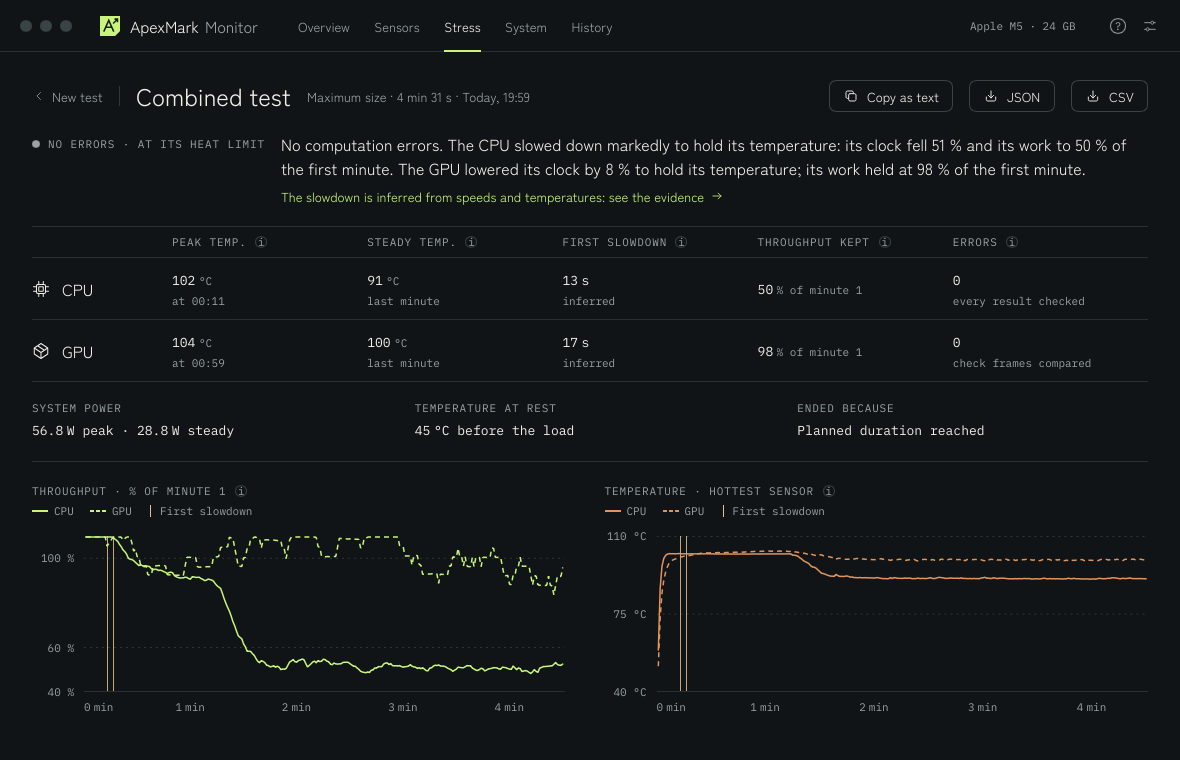
Avvia un test CPU, GPU o combinato e vedi quando il chip rallenta per contenere la temperatura, con la prova accanto al verdetto.

  • Temperatura di picco e stabile, primo rallentamento, lavoro mantenuto ed errori
  • Si ferma da sola a un limite di temperatura, per un errore di calcolo o un reset del driver
  • Copia il rapporto come testo o esportalo in JSON o CSV
Uno stress test combinato concluso: temperature, primo rallentamento, throughput mantenuto e due grafici nel tempo.
Illustrazione: l’app con valori di esempio, non una misura. L’app è disponibile in inglese e francese: questa schermata mostra l’interfaccia in inglese.

Cronologia

Conserva le prove

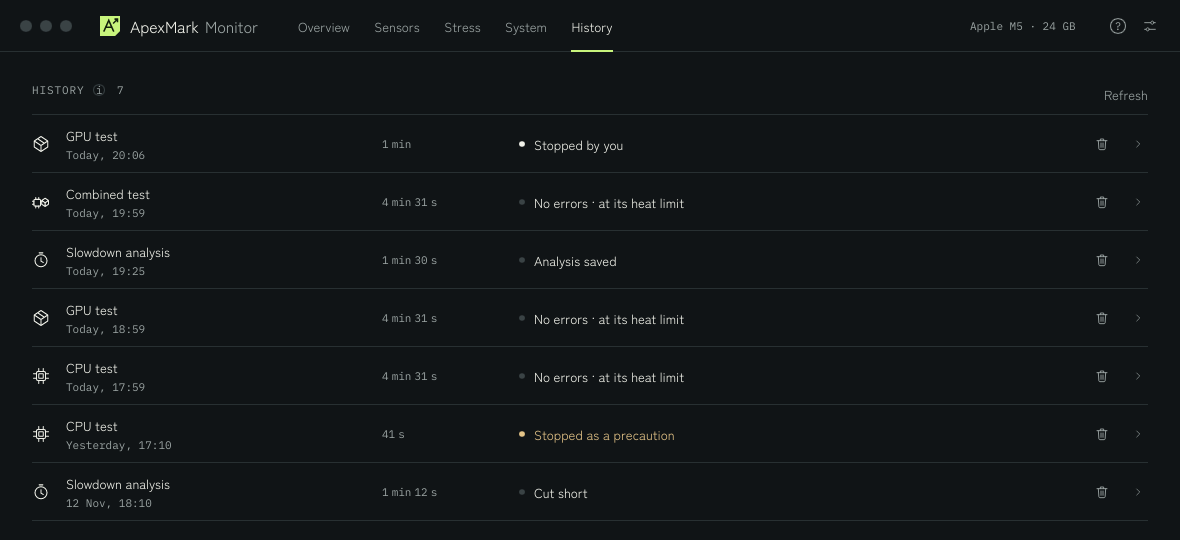
Ogni stress test e ogni analisi del rallentamento viene salvato sul tuo computer con il suo rapporto, così puoi confrontare un’esecuzione con la successiva.

  • Dal più recente, con data, durata ed esito
  • Resta sul tuo computer: non viene caricato nulla
  • Esporta qualsiasi rapporto in JSON o CSV
L’elenco della Cronologia con stress test e analisi dei rallentamenti e i loro esiti.
Illustrazione: l’app con valori di esempio, non una misura. L’app è disponibile in inglese e francese: questa schermata mostra l’interfaccia in inglese.

Ambito

Cosa è, e cosa non è

Cosa è

  • Un monitor in sola lettura: osserva e misura e non cambia nulla
  • Uno stress tester che si ferma da solo a un limite di temperatura, per un errore o un driver difettoso
  • Una diagnosi che mostra la misura dietro ogni rilievo
  • Locale: letture, cronologia e rapporti restano sul tuo computer

Cosa non è

  • Non è un pulitore né un ottimizzatore: non rimuove nulla e non rende più veloce nulla da sola
  • Non è uno strumento per overclock o controllo delle ventole
  • Non è un benchmark: non dà punteggio né classifica
  • Nessun driver in questa versione: non installa nulla a livello di sistema

Piattaforme

Piattaforme e requisiti

Mac

  • macOS 14 (Sonoma) o successivo, solo Apple Silicon (serie M)
  • Sviluppata e testata su un Mac con Apple M5; da M1 a M4 non ancora testati
  • I Mac Intel non sono supportati da questa versione

Windows, anteprima

  • Windows 10 (22H2) o Windows 11, 64 bit (x64), senza driver
  • Temperatura della CPU, consumo della CPU e velocità delle ventole di sistema non sono ancora disponibili: richiedono un componente facoltativo di «sensori avanzati» previsto per una versione successiva
  • Un’anteprima con meno funzioni dell’app per Mac

Su entrambi

  • Disponibile in inglese e francese
  • Una lettura che il tuo computer non espone è indicata come non disponibile, con il motivo, mai come zero

Download

Scarica ApexMark Monitor

La versione 0.1.0 non è ancora pubblicata. I pulsanti di download si attivano quando i file vengono rilasciati qui.

Mac

macOS 14 (Sonoma) o successivo, Apple Silicon (serie M).

Scarica per MacDisponibile a breve · macOS 14+ · Apple Silicon

Sviluppata e testata su un Mac con Apple M5. Gli altri chip Apple Silicon (da M1 a M4) non sono ancora stati testati, quindi un sensore potrebbe leggere un valore diverso o risultare non disponibile. I Mac Intel non sono supportati da questa versione.

FileApexMark-Monitor-0.1.0-macos-arm64.zip
DimensionePubblicato con il rilascio
SHA-256Pubblicato con il rilascio
VirusTotalPubblicato con il rilascio

Windows

Anteprima

Windows 10 (22H2) o Windows 11, 64 bit (x64).

Scarica l’anteprima per WindowsDisponibile a breve · Windows 10 22H2 / 11 · x64

Un’anteprima per i test, con meno funzioni dell’app per Mac. Funziona senza driver, quindi temperatura della CPU, consumo della CPU e velocità delle ventole di sistema non sono ancora disponibili: richiedono un componente facoltativo di «sensori avanzati» previsto per una versione successiva.

FileApexMark-Monitor-0.1.0-windows-x64.zip
DimensionePubblicato con il rilascio
SHA-256Pubblicato con il rilascio
VirusTotalPubblicato con il rilascio

Non ancora firmata digitalmente: il tuo computer ti avviserà la prima volta che apri l’app. Più in basso trovi perché, come verificare il file e come aprirlo.

Un clic su un pulsante di download registra un conteggio anonimo: il sistema (Mac o Windows), la versione, la tua lingua e questa pagina. Non viene salvato nulla che ti identifichi: nessun account, cookie, indirizzo IP o identificativo del browser.

Fiducia

È sicura? Non ancora firmata, e puoi verificarla da solo

macOS e Windows ti avvisano la prima volta che apri l’app, perché non è ancora firmata digitalmente. Quell’avviso dice che l’editore è sconosciuto al sistema, non che il file sia dannoso. Ecco come verificarla e come aprirla.

Perché l’avviso

La notarizzazione Apple Developer ID e i certificati di firma del codice per Windows sono programmi a pagamento. La firma è prevista.

Verifica il file

Confronta il suo SHA-256 con quello della sua scheda. Se è diverso, non aprirlo.

Leggi la scansione

Ogni file riceve un rapporto VirusTotal quando la scansione è terminata, collegato alla sua scheda.

Su Mac, nel Terminale:

shasum -a 256 ~/Downloads/ApexMark-Monitor-0.1.0-macos-arm64.zip

Su Windows, in PowerShell:

Get-FileHash "$env:USERPROFILE\Downloads\ApexMark-Monitor-0.1.0-windows-x64.zip" -Algorithm SHA256

Su Mac (macOS 15 Sequoia e successivi)

  1. Apri il file zip scaricato, poi trascina ApexMark Monitor nella cartella Applicazioni.
  2. Apri l’app. macOS dice di non poterla verificare. Fai clic su Fine, non su Sposta nel Cestino.
  3. Apri Impostazioni di Sistema, poi Privacy e sicurezza, e scorri fino a Sicurezza. Una riga indica che ApexMark Monitor è stata bloccata. Fai clic su Apri comunque.
  4. Inserisci la password o usa Touch ID, poi conferma con Apri comunque. L’app si apre e macOS ricorda la tua scelta.

Il pulsante Apri comunque resta disponibile per circa un’ora dopo il primo tentativo. Su macOS 14 Sonoma puoi anche fare clic sull’app tenendo premuto Controllo e scegliere Apri; questa scorciatoia è stata rimossa in macOS 15.

Su Windows (SmartScreen)

  1. Se il browser ti chiede di confermare il download, scegli Mantieni. Se il download è un file zip, fai clic destro e scegli Estrai tutto.
  2. Fai doppio clic sull’app. Windows mostra «Windows ha protetto il PC». Fai clic su Ulteriori informazioni.
  3. Fai clic su Esegui comunque.
Leggi la spiegazione completa

Perché non è ancora firmata

Abbiamo creato ApexMark Monitor noi stessi e sappiamo cosa contiene: nessun malware, nessun adware, nessun tracciamento. Ti diamo anche gli strumenti per verificarlo, invece di chiederti di fidarti sulla parola. L’app non è ancora firmata digitalmente, quindi macOS e Windows ti avvisano la prima volta che la apri. Quell’avviso dice che l’editore è sconosciuto al sistema. Non dice che il file sia dannoso.

La notarizzazione Apple Developer ID e i certificati di firma del codice per Windows sono programmi a pagamento, a cui non ci siamo ancora iscritti. La firma è prevista. Quando l’app sarà firmata, gli avvisi spariranno e questa pagina lo indicherà.

Cosa fa l’app

  • Legge i sensori e le statistiche di sistema del tuo computer: processore, grafica, memoria, archiviazione, schede di rete, batteria, temperature, ventole e consumo.
  • Gira con il tuo account utente e in questa versione non installa alcun driver. Su Mac non chiede mai una password da amministratore.
  • Conserva cronologia, impostazioni e rapporti dei test salvati in una cartella del tuo account utente.
  • Si avvia solo quando la apri. L’apertura all’accesso è un’opzione, disattivata per impostazione predefinita.
  • Usa tre processi dello stesso download: la finestra, un processo in background che legge i sensori e un processo separato che esegue gli stress test, solo quando ne avvii uno.

Cosa non fa l’app

  • Nessun account, nessun accesso, nessuna pubblicità e nessuna telemetria.
  • Non invia nulla. In questa versione non contiene codice che si connette a Internet: non carica letture, cronologia o dettagli di sistema e non cerca aggiornamenti. Le nuove versioni vengono pubblicate in questa pagina.
  • Non cambia nulla sul tuo computer: nessun controllo delle ventole, nessun overclock, nessuna modifica delle impostazioni.
  • Non installa driver né estensioni del kernel.

Verifica il download prima di aprirlo

Ogni file ha un’impronta, il suo hash SHA-256, riportata sulla relativa scheda qui sopra. Se l’hash del file sul tuo computer è identico, è esattamente il file che abbiamo pubblicato. Esegui il comando per il tuo sistema, cambiando il percorso se hai salvato il file altrove.

Il comando stampa un valore di 64 caratteri. Deve coincidere con lo SHA-256 della scheda, carattere per carattere. Se è diverso, elimina il file, non aprirlo e scrivici a hello@sodigital.be.

VirusTotal confronta un file con decine di motori antivirus. Ogni scheda rimanda al rapporto del suo file esatto quando la scansione è terminata, e puoi anche cercare l’hash su virustotal.com. Un programma non firmato che legge i sensori hardware può essere segnalato per errore da alcuni motori; il rapporto indica quali.
Domande

Domande frequenti

ApexMark Monitor è gratuito?

Sì. Non ci sono account, pubblicità, periodo di prova né limiti di tempo per gli stress test.

Perché il computer mi avvisa quando la apro?

L’app non è ancora firmata digitalmente. Apple e Microsoft fanno pagare i certificati che eliminano l’avviso, e la firma è prevista. L’avviso significa che l’editore è sconosciuto al sistema, non che sia stata trovata una minaccia. Controlla lo SHA-256 e il rapporto VirusTotal, poi segui i passaggi qui sopra.

Funziona su un Mac Intel?

Non in questa versione. È creata per i Mac Apple Silicon (serie M) con macOS 14 o successivo.

L’anteprima per Windows mostra la temperatura della CPU?

Non ancora. Senza driver, Windows non offre ai programmi comuni una temperatura della CPU affidabile. Un componente facoltativo di «sensori avanzati» è previsto in seguito per leggerla; fino ad allora l’app indica la lettura come non disponibile.

Invia i miei dati da qualche parte?

No. In questa versione l’app non contiene codice che si connette a Internet e non ha account né telemetria. L’unico conteggio avviene su questa pagina web quando fai clic su un pulsante di download: sistema, versione, lingua e pagina, senza nulla che ti identifichi.

Come faccio a sapere che il file è quello che avete pubblicato?

Confronta il suo hash SHA-256 con quello della sua scheda, usando shasum -a 256 su Mac o Get-FileHash in PowerShell su Windows, e leggi il suo rapporto VirusTotal.

È sicuro eseguire uno stress test?

Uno stress test fa lavorare al massimo il processore, il chip grafico o entrambi finché non lo fermi, quindi il computer si scalda e diventa rumoroso. Salva prima il tuo lavoro e lascia un portatile collegato all’alimentazione. L’app controlla la macchina prima di partire e interrompe un test quando viene raggiunto un limite di temperatura o un sensore di temperatura smette di aggiornarsi; Stop è sempre a un clic di distanza. Non eseguirne uno su un computer con raffreddamento ostruito o difettoso.

Senza installare

Preferisci testare senza installare nulla?

Il benchmark e gli stress test di ApexMark girano in una scheda del browser e non installano nulla. Un browser non può leggere temperature, velocità delle ventole o consumo, ed è ciò che aggiunge l’app desktop.

Il tuo benchmark nel browser dice quanto è veloce. Monitor dice perché.

ApexMark nel browser misura ciò che il tuo dispositivo sa fare e gli dà un punteggio confrontabile. Un browser non può leggere temperature, velocità delle ventole, consumo né quale app è occupata. ApexMark Monitor gira sul tuo computer, quindi può.

ApexMark nel browser a confronto con ApexMark Monitor
Cosa ottieniApexMark nel browserApexMark Monitor
InstallazioneNessuna: tutto gira in una schedaUn download, aperto come qualsiasi app Mac o Windows
Punteggio confrontabileSì, con la Hall of FameNessun punteggio: mostra cosa succede adesso
Temperature, ventole e consumoNon leggibili da un browserSì, dove il tuo computer li espone
Carico per core e per appNoSì
Stress testCPU, GPU e combinato, misurati in fotogrammi al secondoCPU, GPU e combinato, con temperature, prova del rallentamento e arresti automatici
Capire perché è lentoUna Diagnostica guidata«Perché è lento?» registra la tua macchina mentre rallenta
Telefoni e tabletSìNo: solo computer Mac e Windows
PrezzoGratuitoGratuito

Pronto a vedere cosa fa il tuo computer?

Scarica per MacDisponibile a breve · macOS 14+ · Apple SiliconWindows · Anteprima · Disponibile a breve